姓と名のセルを1つにまとめる方法(&とTRIM)
✓ 動作確認済み(LibreOffice 26.2で計算・2026年10月27日)
サンプルの表で、数式の計算結果が記事の内容と合うことを確かめています。Excel そのものでの確認ではないため、 バージョンや設定によって結果が異なる場合があります。
受注一覧の姓(B列)と名(C列)を、送り状に使える「山田 太郎 様」の形に1セルへまとめます。完成形は次の数式です。G2 に入れて下の行へコピーします。
=TRIM(B2&" "&C2)&" 様"
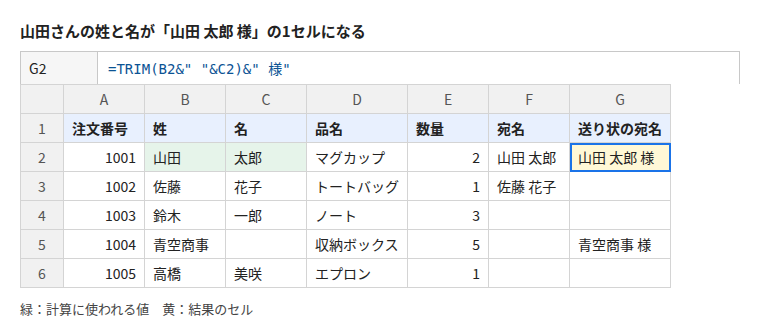
この数式は、姓と名を半角スペースでつなぎ、余分なスペースを取り除いてから「 様」を付けます。名が空の行でも崩れません。以下で、部品ごとに説明します。
基本の数式(姓と名をつなぐ)
F2 に次の数式を入れます。
=B2&" "&C2
& は、左右の文字をつなぐ演算子です。間の " " は半角スペース1つで、これを挟まないと「山田太郎」とくっついてしまいます。結果は「山田 太郎」です。
CONCATENATE でも同じ結果になります。引数に並べたものを順につなぎます。
=CONCATENATE(B3," ",C3)
上の例は説明用のため、実際には次の数式を使います。F3 の結果は「佐藤 花子」です。
=CONCATENATE(B3," ",C3)
どちらを使っても結果は同じなので、短く書ける & が手軽です。
名が空の行と敬称を処理する
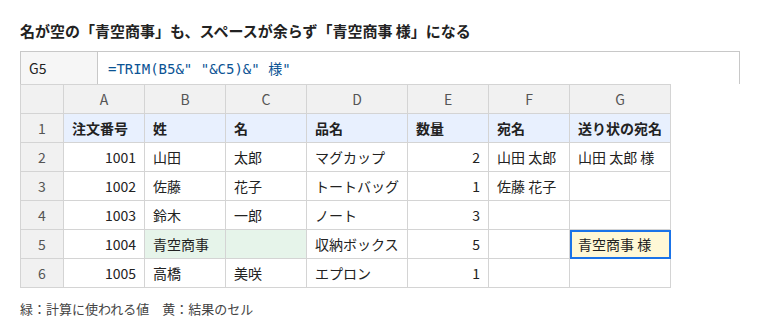
サンプルの5行目(注文番号 1004)は法人名で、名(C5)が空です。基本の数式をそのまま使うと、「青空商事」の後ろに半角スペースが残ります。見た目では分かりにくく、後で検索や照合をするときにずれの原因になります。
そこで TRIM を使います。TRIM は、文字列の前後のスペースを消し、途中に連続したスペースがあれば1つにします。
G2 は次の数式で「山田 太郎 様」になります。
=TRIM(B2&" "&C2)&" 様"
名が空の行にも同じ数式を使えます。
=TRIM(B5&" "&C5)&" 様"
G5 は「青空商事 様」で、「様」の前のスペースは1つだけです。
数式の仕組み
B2&" "&C2で「山田 太郎」を作ります。- TRIM で前後の余分なスペースを取ります。
- 最後の
&" 様"で敬称を足します。
注意点
- この記事の数式は、間に入れるスペースを半角で統一しています。全角スペースを使う場合は、自分の表で結果を確かめてから使ってください。
- 結合結果は数式のままです。元の姓・名の列を削除すると表示が崩れるので、削除する前に、結果を「値」として貼り付け直してください。
- 数式を下の行へコピーすると、2行目以降も行番号が自動で変わります。
テンプレートをダウンロード
サンプルの表と数式を入れた Excel ファイルです。開いて数式を確かめたり、ご自身のデータに置き換えたりできます。