条件に合うデータだけを合計する方法(SUMIF)
この記事は AI が作成しました。数式はサンプルの表で実際に計算して確認しています。
✓ 動作確認済み(LibreOffice 24.2で計算・2026年10月8日)
サンプルの表で、数式の計算結果が記事の内容と合うことを確かめています。Excel そのものでの確認ではないため、 バージョンや設定によって結果が異なる場合があります。
結論:SUMIF で「条件の範囲」と「合計する範囲」を指定する
商品区分が「文具」の金額だけを合計するには、次の数式を使います。
=SUMIF(C2:C9,"文具",D2:D9)
サンプルの表で計算して確認したところ、結果は 5900 です。
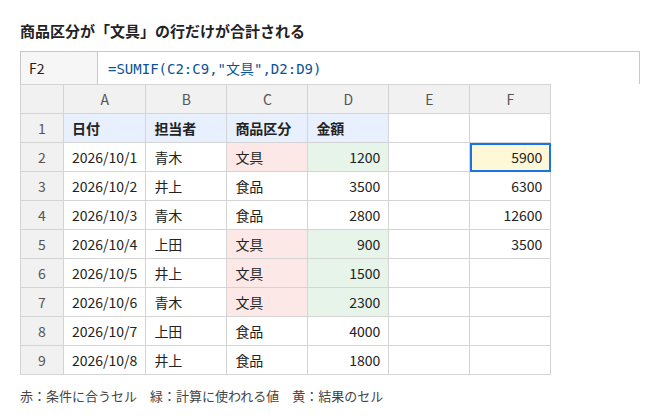
サンプルの表
A1 から D9 に入れた表です。数式は F 列に入れています。
| 日付 | 担当者 | 商品区分 | 金額 |
|---|---|---|---|
| 2026-10-01 | 青木 | 文具 | 1200 |
| 2026-10-02 | 井上 | 食品 | 3500 |
| 2026-10-03 | 青木 | 食品 | 2800 |
| 2026-10-04 | 上田 | 文具 | 900 |
| 2026-10-05 | 井上 | 文具 | 1500 |
| 2026-10-06 | 青木 | 文具 | 2300 |
| 2026-10-07 | 上田 | 食品 | 4000 |
| 2026-10-08 | 井上 | 食品 | 1800 |
SUMIF の引数
SUMIF(範囲, 検索条件, 合計範囲) の形です。
- 範囲:条件を調べる列(ここでは C2:C9)
- 検索条件:合計の対象にする条件(ここでは "文具")
- 合計範囲:実際に足す列(ここでは D2:D9)
範囲と合計範囲は、同じ行数にそろえます。範囲の中で条件に合った行と同じ位置にある合計範囲の値が足されます。
条件の書き方
担当者で絞る
=SUMIF(B2:B9,"青木",D2:D9)
青木さんの3行(1200・2800・2300)の合計で、結果は 6300 です。
「以上」「より大きい」などの比較
比較は、記号と数値を引用符で囲んで書きます。
=SUMIF(D2:D9,">=2000")
金額が2000以上の4行(3500・2800・2300・4000)の合計で、結果は 12600 です。条件を調べる列と足す列が同じときは、合計範囲を省略できます。省略すると、範囲そのものが合計されます。
条件が2つ以上のときは SUMIFS
「青木さんの文具」のように、複数の条件をすべて満たす行を合計するときは SUMIFS を使います。
=SUMIFS(D2:D9,B2:B9,"青木",C2:C9,"文具")
担当者が青木で、商品区分が文具の行は2つあります。2行目(2026-10-01)の 1200 と、7行目(2026-10-06)の 2300 です。1200 + 2300 で、結果は 3500 です。青木さんの食品(2026-10-03・2800)は商品区分が合わないため含まれません。
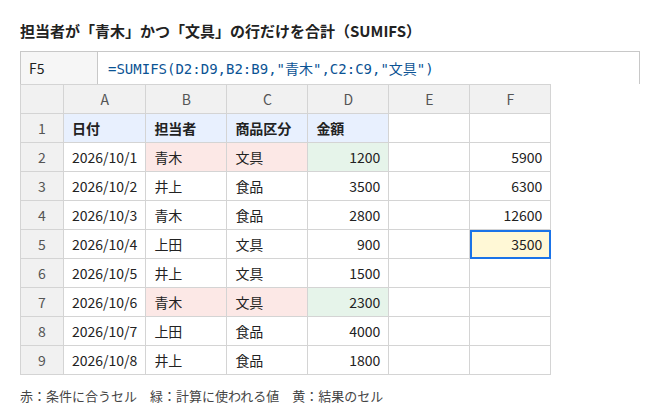
SUMIF とは引数の順番が違い、SUMIFS は最初に合計範囲を書き、そのあとに「条件の範囲, 条件」の組を並べます。
よくある間違いと対処
- 合計が 0 になる:条件の文字が表の値と一致していない可能性があります。余分なスペースや表記ゆれ(例:「文具」と「文具 」)を確認してください。
- 結果がずれる:範囲と合計範囲の開始行がずれていないか確認してください。たとえば C2:C9 に対して D3:D10 を指定すると、行がずれて別の行の金額が足されます。
- 比較記号の条件が効かない:
>=2000のように、記号を含む条件は引用符で囲みます。 - 条件の文字を書き換えたくない:条件に直接文字を書く代わりに、セル参照を指定することもできます。条件を入力したセルを変えるだけで、集計結果を切り替えられます。
テンプレートをダウンロード
サンプルの表と数式を入れた Excel ファイルです。開いて数式を確かめたり、ご自身のデータに置き換えたりできます。