別の表から商品名で単価を引いてくる方法(VLOOKUP関数)
✓ 動作確認済み(LibreOffice 24.2で計算・2026年10月16日)
サンプルの表で、数式の計算結果が記事の内容と合うことを確かめています。Excel そのものでの確認ではないため、 バージョンや設定によって結果が異なる場合があります。
完成形:商品名から単価を自動で入力する
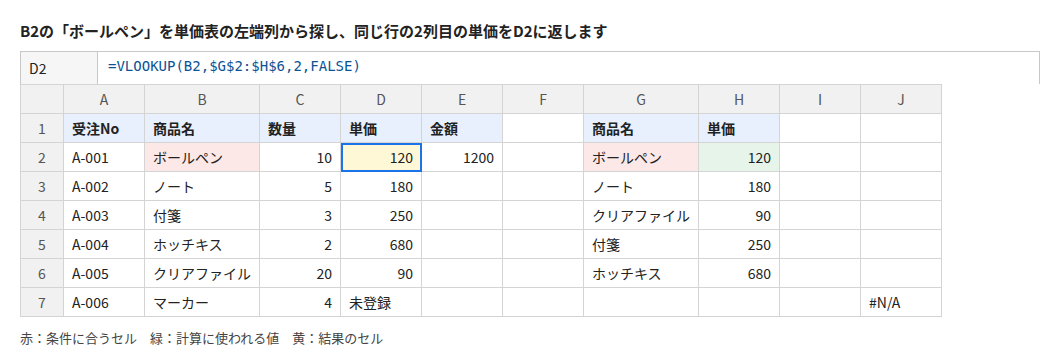
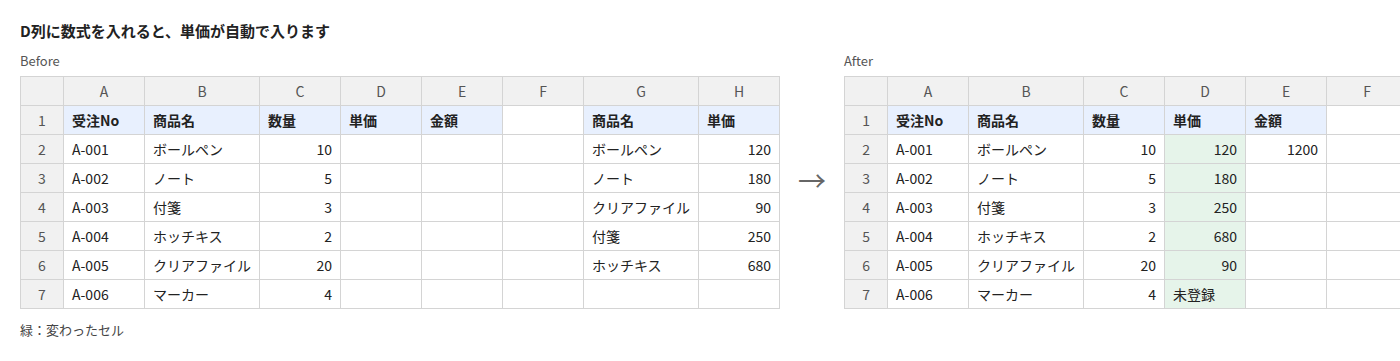
受注表の商品名をもとに、別の表(単価表)から単価を引いてくるには、VLOOKUP関数を使います。D2に次の数式を入れて、下へコピーします。
=VLOOKUP(B2,$G$2:$H$6,2,FALSE)
サンプルの表では、ボールペンの単価として 120 が入ります。
サンプルの表
A〜E列が受注表、G〜H列が単価表です。D列の単価と E列の金額は、これから数式で入れます。
| A | B | C | D | E | F | G | H | |
|---|---|---|---|---|---|---|---|---|
| 1 | 受注No | 商品名 | 数量 | 単価 | 金額 | 商品名 | 単価 | |
| 2 | A-001 | ボールペン | 10 | ボールペン | 120 | |||
| 3 | A-002 | ノート | 5 | ノート | 180 | |||
| 4 | A-003 | 付箋 | 3 | クリアファイル | 90 | |||
| 5 | A-004 | ホッチキス | 2 | 付箋 | 250 | |||
| 6 | A-005 | クリアファイル | 20 | ホッチキス | 680 | |||
| 7 | A-006 | マーカー | 4 |
単価表は受注表と並び順が違っていても問題ありません。
手順
- D2 を選び、次の数式を入力します。
=VLOOKUP(B2,$G$2:$H$6,2,FALSE)
- D2 の数式を D6 までコピーします。コピーしても単価表の範囲がずれないよう、範囲には
$を付けています。 - D3〜D6 には、次のように単価が入ります。サンプルの表で計算して確認しました。
| セル | 商品名 | 結果 |
|---|---|---|
| D3 | ノート | 180 |
| D4 | 付箋 | 250 |
| D5 | ホッチキス | 680 |
| D6 | クリアファイル | 90 |
D3〜D6 に入る数式は、それぞれ次のとおりです。参照する商品名の行だけが変わります。
=VLOOKUP(B3,$G$2:$H$6,2,FALSE)
=VLOOKUP(B4,$G$2:$H$6,2,FALSE)
=VLOOKUP(B5,$G$2:$H$6,2,FALSE)
=VLOOKUP(B6,$G$2:$H$6,2,FALSE)
数式の仕組み
VLOOKUP関数は、次の4つの引数で指定します。
| 引数 | この例での値 | 意味 |
|---|---|---|
| 検索値 | B2 | 探したい商品名 |
| 範囲 | $G$2:$H$6 | 単価表の範囲(見出しは含めない) |
| 列番号 | 2 | 範囲の左端から数えて何列目の値を返すか |
| 検索の型 | FALSE | 完全に一致するものだけを探す |
押さえておきたい点は3つです。
- 検索値は、範囲の左端の列から探されます。単価表では G列(商品名)が左端なので、右隣の H列(単価)を返せます。
- 列番号の「2」は、シートの列番号ではなく、指定した範囲の左から2列目という意味です。
- 商品名のような文字列を探すときは、検索の型に FALSE を指定します。省略したり TRUE にしたりすると近似一致になり、意図しない行の値が返ることがあります。
よくあるエラーと対処
単価表にない商品は #N/A になる
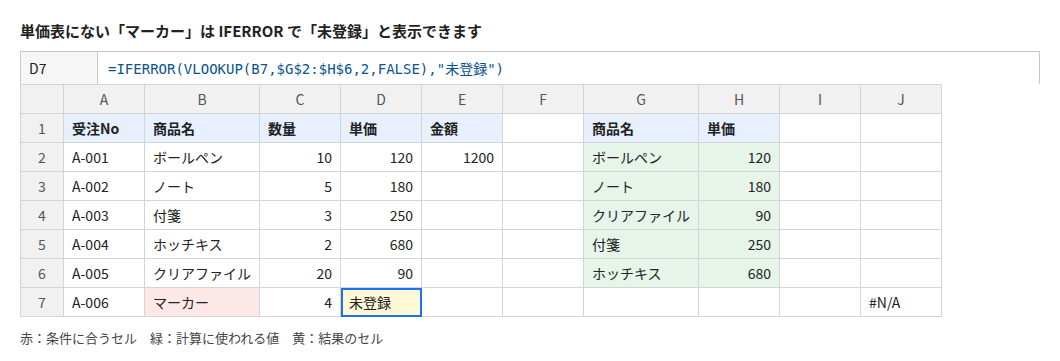
サンプルの「マーカー」は単価表にありません。次の数式は #N/A になります。
=VLOOKUP(B7,$G$2:$H$6,2,FALSE)
表示を整えたいときは、IFERROR関数で包みます。IFERROR は、数式がエラーになったときに指定した値を代わりに表示する関数です。
=IFERROR(VLOOKUP(B7,$G$2:$H$6,2,FALSE),"未登録")
この数式の結果は「未登録」です。
ただし IFERROR は、商品名の誤りや単価表の範囲ミスなど、すべてのエラーを隠します。まず単価表に商品が登録されているかを確認したうえで使ってください。
登録されているはずなのに #N/A になる
見た目が同じでも、次の原因で一致しないことがあります。
- 商品名の前後に余分なスペースがある
- 全角と半角が違う(例:「ノート」と「ノート」)
- 単価表の範囲が足りず、対象の行が含まれていない
スペースが原因なら、TRIM関数で取り除いた値を検索値にする方法もあります。
#REF! になる
列番号が、範囲の列数より大きいときに出ます。この例の範囲は G〜H の2列なので、列番号は 1 か 2 までです。
応用:引いてきた単価で金額を計算する
単価が入ったら、数量との掛け算で金額を出せます。E2 に次の数式を入れます。
=C2*D2
サンプルでは 10 × 120 で 1200 になります。
単価表に商品を追加するときは、範囲 $G$2:$H$6 も広げてください。範囲に含まれていない行は検索されません。
テンプレートをダウンロード
サンプルの表と数式を入れた Excel ファイルです。開いて数式を確かめたり、ご自身のデータに置き換えたりできます。