条件に合うデータの平均を出す方法(AVERAGEIF関数)
✓ 動作確認済み(LibreOffice 24.2で計算・2026年10月14日)
サンプルの表で、数式の計算結果が記事の内容と合うことを確かめています。Excel そのものでの確認ではないため、 バージョンや設定によって結果が異なる場合があります。
完成形:条件に合う行だけの平均を出す
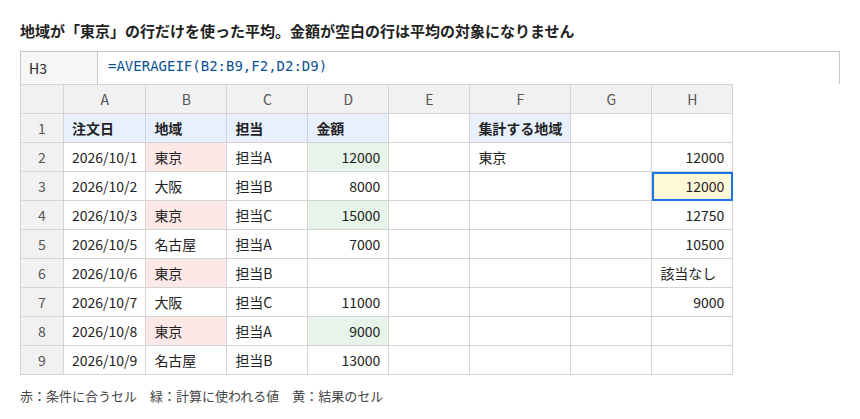
地域が「東京」の金額の平均を出す数式は、次のとおりです。
=AVERAGEIF(B2:B9,"東京",D2:D9)
サンプルの表で計算すると、結果は 12000 です。東京の金額 12000、15000、9000 の合計 36000 を、3件で割った値です。
サンプルの表
A1 から D9 に、注文の一覧を用意します。F1 と F2 は、条件を入れておくためのセルです。
| 注文日 | 地域 | 担当 | 金額 |
|---|---|---|---|
| 2026-10-01 | 東京 | 担当A | 12000 |
| 2026-10-02 | 大阪 | 担当B | 8000 |
| 2026-10-03 | 東京 | 担当C | 15000 |
| 2026-10-05 | 名古屋 | 担当A | 7000 |
| 2026-10-06 | 東京 | 担当B | (空白) |
| 2026-10-07 | 大阪 | 担当C | 11000 |
| 2026-10-08 | 東京 | 担当A | 9000 |
| 2026-10-09 | 名古屋 | 担当B | 13000 |
F1 には「集計する地域」、F2 には「東京」と入力しています。
AVERAGEIF の引数
AVERAGEIF は、次の形で書きます。
AVERAGEIF(範囲, 条件, [平均範囲])
- 範囲:条件を調べるセル範囲です。サンプルでは地域の列(B2:B9)です。
- 条件:どの行を対象にするかです。「東京」のような文字列や、">=10000" のような比較を書きます。
- 平均範囲:平均を出すセル範囲です。「範囲」と同じ大きさ・同じ行数で指定します。
範囲で条件に合った行の、平均範囲の値だけが平均されます。
手順と使い分け
条件をセルから読み込む
条件を数式に直接書くと、地域を変えるたびに数式を直すことになります。F2 の値を条件にすれば、F2 を書き換えるだけで集計し直せます。
=AVERAGEIF(B2:B9,F2,D2:D9)
F2 が「東京」のとき、結果は 12000 です。
金額の大小で絞る
比較の条件は、ダブルクォーテーションで囲んで書きます。条件を判定する列と平均する列が同じなら、平均範囲は省略できます。
=AVERAGEIF(D2:D9,">=10000")
金額が 10000 以上のもの(12000、15000、11000、13000)の平均で、結果は 12750 です。
条件が2つ以上あるとき
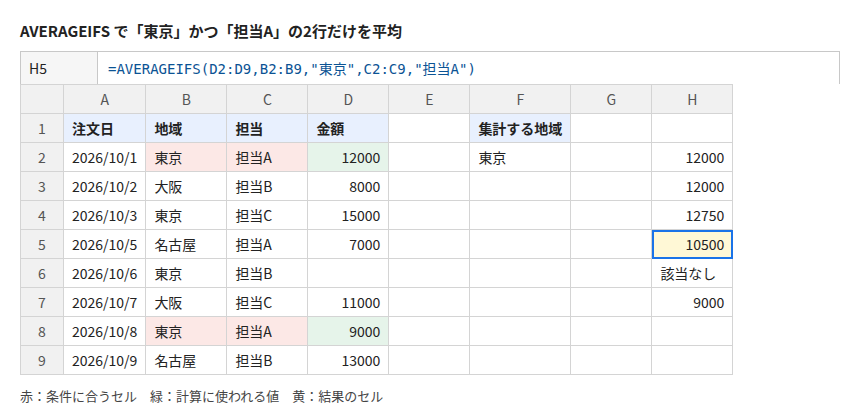
「東京」かつ「担当A」のように複数の条件をすべて満たす行を平均するときは、AVERAGEIFS を使います。引数の順番が AVERAGEIF と違い、最初に平均範囲を書きます。
=AVERAGEIFS(D2:D9,B2:B9,"東京",C2:C9,"担当A")
該当するのは 12000 と 9000 の2行で、結果は 10500 です。
空白セルの扱い
平均範囲に空白セルがあると、その行は平均の対象になりません。東京の行は4行ありますが、6行目の金額が空白のため、3件で割っています。
比較として、空白の行も件数に含めて割る数式を示します。
=SUMIF(B2:B9,"東京",D2:D9)/COUNTIF(B2:B9,"東京")
合計 36000 を4件で割るため、結果は 9000 です。AVERAGEIF の結果(12000)とは異なります。「未入力の行を除いた平均」を出したいのか、「未入力を含めた平均」を出したいのかで、使う数式を選んでください。
よくあるエラーと対処
#DIV/0! が出る
条件に合う行が1つもないと、平均を計算できないため #DIV/0! になります。たとえば、サンプルに存在しない「福岡」を条件にした場合です。表示を整えたいときは IFERROR で包みます。
=IFERROR(AVERAGEIF(B2:B9,"福岡",D2:D9),"該当なし")
結果は「該当なし」です。ただし IFERROR は、ほかの原因のエラーも隠します。条件の綴りが間違っていても「該当なし」と表示されるので、条件の文字が表のデータと一致しているか(余分なスペースがないかなど)も確認してください。
平均が思った値と合わない
- 範囲と平均範囲の行数が揃っているか確認します。
- 金額が文字列として入力されていると、平均の対象になりません。数値として入力されているか確認します。
- 空白の行を0として扱いたい場合は、上の SUMIF と COUNTIF を組み合わせる方法を使います。
まとめ
- 1つの条件なら AVERAGEIF、複数条件なら AVERAGEIFS を使います。
- 条件はセル参照にすると、数式を直さずに切り替えられます。
- 空白セルは平均から除かれます。
- 該当なしの #DIV/0! は IFERROR で表示を置き換えられます。
テンプレートをダウンロード
サンプルの表と数式を入れた Excel ファイルです。開いて数式を確かめたり、ご自身のデータに置き換えたりできます。