複数条件に合う件数を数える方法(COUNTIFS関数)
✓ 動作確認済み(LibreOffice 24.2で計算・2026年10月13日)
サンプルの表で、数式の計算結果が記事の内容と合うことを確かめています。Excel そのものでの確認ではないため、 バージョンや設定によって結果が異なる場合があります。
結論
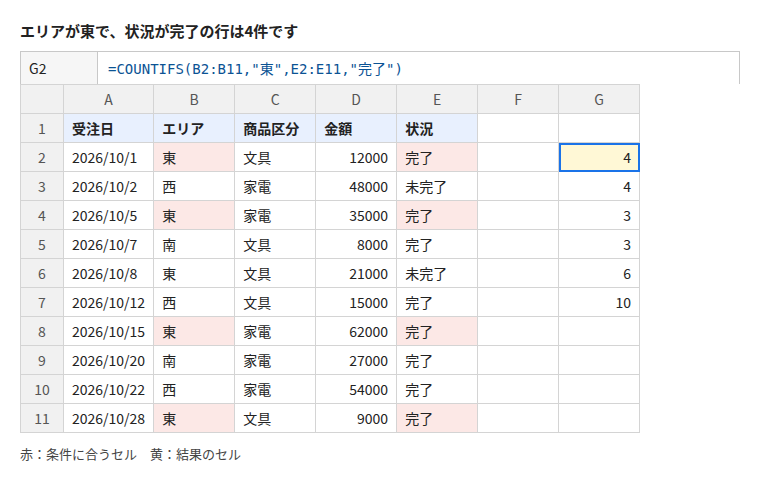
「エリアが東で、状況が完了」のように、複数の条件をすべて満たす行の件数は COUNTIFS 関数で数えられます。
=COUNTIFS(B2:B11,"東",E2:E11,"完了")
サンプルの表では結果は 4 になります。
サンプルの表
A1 から始まる、受注の一覧です。数式は G2 から G7 に入れます。
| 受注日 | エリア | 商品区分 | 金額 | 状況 |
|---|---|---|---|---|
| 2026-10-01 | 東 | 文具 | 12000 | 完了 |
| 2026-10-02 | 西 | 家電 | 48000 | 未完了 |
| 2026-10-05 | 東 | 家電 | 35000 | 完了 |
| 2026-10-07 | 南 | 文具 | 8000 | 完了 |
| 2026-10-08 | 東 | 文具 | 21000 | 未完了 |
| 2026-10-12 | 西 | 文具 | 15000 | 完了 |
| 2026-10-15 | 東 | 家電 | 62000 | 完了 |
| 2026-10-20 | 南 | 家電 | 27000 | 完了 |
| 2026-10-22 | 西 | 家電 | 54000 | 完了 |
| 2026-10-28 | 東 | 文具 | 9000 | 完了 |
手順
- 結果を出したいセル(ここでは G2)を選びます。
- 次の形で数式を入力します。
COUNTIFS(条件範囲1, 条件1, 条件範囲2, 条件2, ...)
条件範囲と条件を組にして、必要な数だけ並べます。すべての条件を同時に満たす行だけが数えられます(AND条件)。
東の完了を数える式では、B2:B11 が「エリア」の範囲、"東" がその条件、E2:E11 が「状況」の範囲、"完了" がその条件です。東で完了の行は 2・4・8・11 行目の4件で、東でも未完了の 6 行目は数えられません。
条件の書き方
数値の比較
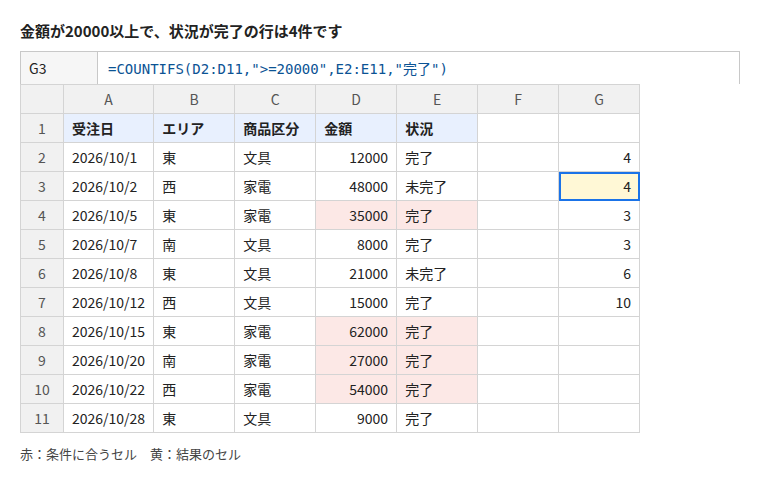
「以上」「より大きい」などは、比較記号を含めた文字列で書きます。金額が20000以上で、状況が完了の件数は次の式です。
=COUNTIFS(D2:D11,">=20000",E2:E11,"完了")
結果は 4 です。35000・62000・27000・54000 の4件が対象で、金額が大きくても未完了の 48000 と 21000 は含まれません。
日付の範囲
期間を指定するときは、同じ範囲を2回使い、開始日以降と終了日以前の2条件にします。セルや DATE 関数の値をつなぐときは、比較記号を引用符で囲み、& でつなぎます。
=COUNTIFS(A2:A11,">="&DATE(2026,10,10),A2:A11,"<="&DATE(2026,10,20))
結果は 3 です。10/12・10/15・10/20 の3件が対象で、10/20 のような終了日当日も含まれます。
「〜以外」を除く
「等しくない」は "<>" を使います。エリアが東で、商品区分が家電ではない件数は次の式です。
=COUNTIFS(B2:B11,"東",C2:C11,"<>家電")
結果は 3 です。東の文具(1・8・10 行目に当たる 2・6・11 行目)が対象になります。
「または」で数えたいとき(OR条件)
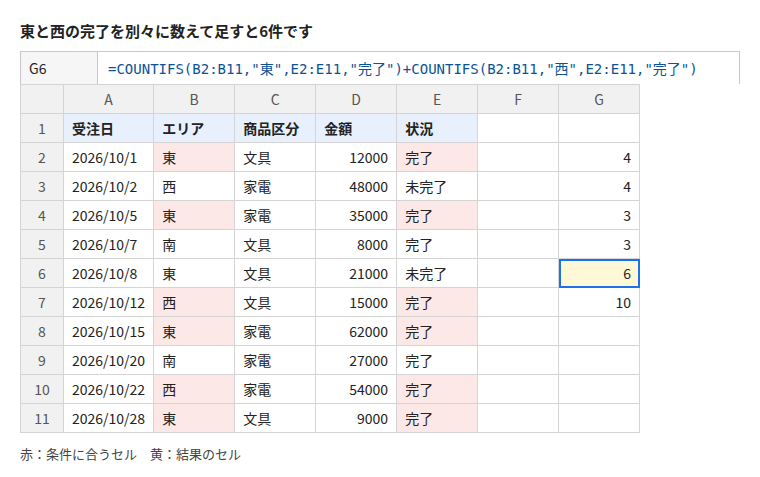
COUNTIFS の複数条件は、すべて満たす場合だけを数えます。「東または西」のように、どちらかに合えばよい場合は、条件ごとに COUNTIFS を作って足します。
=COUNTIFS(B2:B11,"東",E2:E11,"完了")+COUNTIFS(B2:B11,"西",E2:E11,"完了")
結果は 6 です。東の完了が4件、西の完了が2件(12 日と 22 日の受注)で、合計6件になります。同じ行が両方の条件に合うことはないので、二重に数える心配はありません。
よくあるミスと対処
条件範囲の行数がそろっていない
COUNTIFS では、すべての条件範囲を同じ行数・列数にします。たとえば B2:B11 と E2:E10 のように大きさが違うと、#VALUE! エラーになるのが一般的です。範囲の開始行と終了行をそろえて確認してください。
文字の条件は完全一致になる
条件に "完了" と書くと、セルの内容が「完了」と完全に一致する行だけが数えられます。「未完了」は数えられません。一部分でも合えばよいときは、ワイルドカードの * を使います。
=COUNTIFS(E2:E11,"*完了")
結果は 10 です。「*完了」は「完了で終わる文字」を意味するため、「未完了」も含まれてしまいます。単に「完了」だけを数えたいときは、ワイルドカードを付けずに "完了" と書きます。
比較記号付きの条件に引用符がない
">=20000" のように、比較記号と数値は引用符で1つの文字列にします。セルの値と組み合わせるときは ">="&F1 のように書きます。
数字が文字として入力されている
金額や日付が文字列として入力されていると、数値としての比較に合わない場合があります。件数が思ったより少ないときは、セルの値が数値や日付として入っているかを確認してください。
この記事の数式は、サンプルの表で計算して結果を確認しています。
テンプレートをダウンロード
サンプルの表と数式を入れた Excel ファイルです。開いて数式を確かめたり、ご自身のデータに置き換えたりできます。