条件に合うデータの件数を数える方法(COUNTIF関数)
✓ 動作確認済み(LibreOffice 24.2で計算・2026年10月12日)
サンプルの表で、数式の計算結果が記事の内容と合うことを確かめています。Excel そのものでの確認ではないため、 バージョンや設定によって結果が異なる場合があります。
結論:COUNTIF(範囲, 条件)で数えられる
「状態が完了の件数」を数えるには、次の数式を使います。
=COUNTIF(F2:F11,"完了")
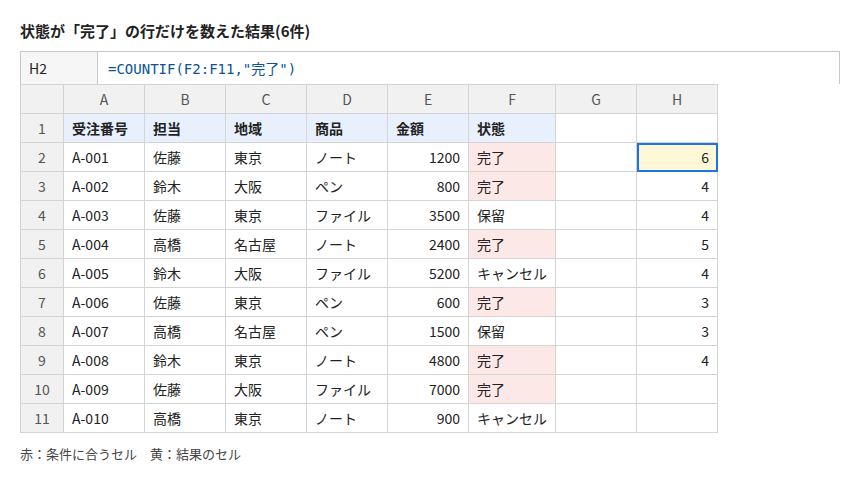
サンプルの表で計算して確認したところ、結果は 6 になりました。条件が2つ以上ある場合は、後半で紹介する COUNTIFS を使います。
サンプルの表
受注一覧(A1 から F11)を使います。数式は H 列に入れています。
| 受注番号 | 担当 | 地域 | 商品 | 金額 | 状態 |
|---|---|---|---|---|---|
| A-001 | 佐藤 | 東京 | ノート | 1200 | 完了 |
| A-002 | 鈴木 | 大阪 | ペン | 800 | 完了 |
| A-003 | 佐藤 | 東京 | ファイル | 3500 | 保留 |
| A-004 | 高橋 | 名古屋 | ノート | 2400 | 完了 |
| A-005 | 鈴木 | 大阪 | ファイル | 5200 | キャンセル |
| A-006 | 佐藤 | 東京 | ペン | 600 | 完了 |
| A-007 | 高橋 | 名古屋 | ペン | 1500 | 保留 |
| A-008 | 鈴木 | 東京 | ノート | 4800 | 完了 |
| A-009 | 佐藤 | 大阪 | ファイル | 7000 | 完了 |
| A-010 | 高橋 | 東京 | ノート | 900 | キャンセル |
COUNTIF の引数
COUNTIF(範囲, 条件) は、範囲の中で条件に合うセルの数を返します。
- 範囲:数えたい対象のセル範囲。1つの連続した範囲を指定します。
- 条件:数える基準。文字列、数値、比較の式、セル参照のどれかを書きます。
文字列や比較の式は、ダブルクォーテーション(")で囲みます。
条件の書き方
文字列が一致するものを数える
=COUNTIF(F2:F11,"完了")
状態が「完了」のセルは F2、F3、F5、F7、F9、F10 の6つなので、結果は 6 です。アルファベットの大文字・小文字は区別されません。
数値を比較して数える
=COUNTIF(E2:E11,">=3000")
金額が 3000 以上なのは 3500、5200、4800、7000 の4件で、結果は 4 です。比較演算子(>、>=、<、<=、<>)と数値をまとめて、1つの文字列として囲みます。
「〜以外」を数える
=COUNTIF(F2:F11,"<>完了")
「<>」は「等しくない」の意味です。完了以外は保留2件とキャンセル2件で、結果は 4 です。
セルの値を条件にする
=COUNTIF(C2:C11,C2)
条件にセル参照を指定すると、そのセルの値(ここでは C2 の「東京」)と一致するものを数えます。東京は5件なので、結果は 5 です。条件を変えたいときに、数式を書き換えずにセルの値だけ変えられます。
比較演算子とセル参照を組み合わせる
=COUNTIF(E2:E11,">="&E4)
">="&E4 は、「>=」とE4の値(3500)をつなげて「>=3500」という条件にします。3500 以上は4件なので、結果は 4 です。
文字の一部が一致するものを数える(ワイルドカード)
=COUNTIF(D2:D11,"ノ*")
「*」は任意の文字列を表します。「ノ」で始まる商品はノートの4件で、結果は 4 です。「?」は任意の1文字を表します。
複数の条件を両方満たすものを数える(COUNTIFS)
条件が複数あり、すべてを満たす行を数えるときは COUNTIFS を使います。範囲と条件をセットにして、順に並べます。
=COUNTIFS(C2:C11,"東京",F2:F11,"完了")
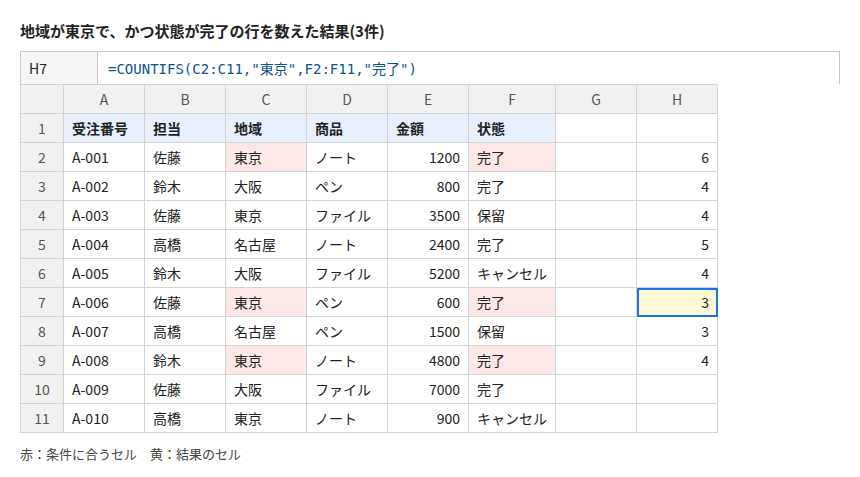
地域が東京で状態が完了の行は、A-001、A-006、A-008 の3件で、結果は 3 です。
同じ列に2つの条件を付けて、範囲を指定することもできます。
=COUNTIFS(E2:E11,">=1000",E2:E11,"<=3000")
金額が 1000 以上 3000 以下なのは 1200、2400、1500 の3件で、結果は 3 です。
よくあるエラーと対処
結果が 0 になる
見た目が同じでも、データ側に余分なスペースが入っていたり、全角と半角が違っていたりすると一致しません。たとえば「完了 」(末尾にスペース)は、条件「完了」には一致しません。データを入力し直すか、条件をワイルドカード("完了*")にして確認してください。
数式の入力時にエラーになる
比較演算子を含む条件を、ダブルクォーテーションで囲み忘れていないか確認します。>=3000 ではなく ">=3000" と書きます。
条件の範囲がずれて、数えるべき行が漏れる
範囲を F2:F11 のように固定すると、行を追加したときに範囲外になることがあります。データを追加する予定があるときは、範囲を余裕をもって指定してください。
COUNTIFS で結果が合わない
COUNTIFS に指定する範囲は、すべて同じ行数・列数にそろえる必要があります。範囲の大きさが違うと、エラーになります。
まとめ
- 1つの条件なら
COUNTIF(範囲, 条件) - 複数の条件をすべて満たすなら
COUNTIFS(範囲1, 条件1, 範囲2, 条件2, …) - 文字列と比較の式はダブルクォーテーションで囲み、セルの値と組み合わせるときは
&でつなぐ
テンプレートをダウンロード
サンプルの表と数式を入れた Excel ファイルです。開いて数式を確かめたり、ご自身のデータに置き換えたりできます。