複数条件に合うデータを合計する方法(SUMIFS関数)
✓ 動作確認済み(LibreOffice 24.2で計算・2026年10月9日)
サンプルの表で、数式の計算結果が記事の内容と合うことを確かめています。Excel そのものでの確認ではないため、 バージョンや設定によって結果が異なる場合があります。
結論:SUMIFSで条件を並べるだけ
複数の条件をすべて満たす行だけを合計するには、SUMIFS関数を使います。たとえば「担当者が佐藤で、商品がノート」の売上合計は、次の数式で求められます。
=SUMIFS(E2:E9,B2:B9,"佐藤",C2:C9,"ノート")
サンプルの表で計算すると、結果は3200です。
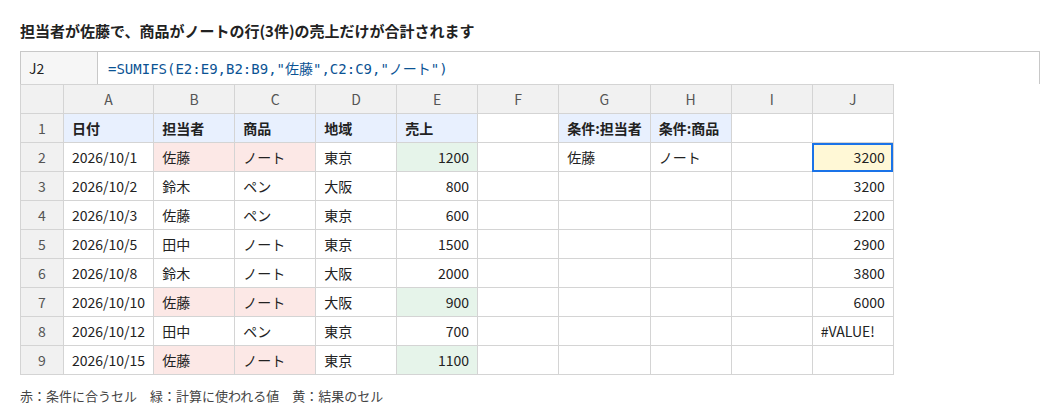
サンプルの表
A1から始まる売上表です。G列とH列には、後で使う条件の入力セルを用意しています。
| 日付 | 担当者 | 商品 | 地域 | 売上 | 条件:担当者 | 条件:商品 | |
|---|---|---|---|---|---|---|---|
| 2026-10-01 | 佐藤 | ノート | 東京 | 1200 | 佐藤 | ノート | |
| 2026-10-02 | 鈴木 | ペン | 大阪 | 800 | |||
| 2026-10-03 | 佐藤 | ペン | 東京 | 600 | |||
| 2026-10-05 | 田中 | ノート | 東京 | 1500 | |||
| 2026-10-08 | 鈴木 | ノート | 大阪 | 2000 | |||
| 2026-10-10 | 佐藤 | ノート | 大阪 | 900 | |||
| 2026-10-12 | 田中 | ペン | 東京 | 700 | |||
| 2026-10-15 | 佐藤 | ノート | 東京 | 1100 |
手順
- 結果を表示したいセル(ここではJ2)を選びます。
- 上の数式を入力して Enter を押します。
- 条件を変えたいときは、次のように条件をセルから読み込む形にすると、数式を書き換えずに済みます。G2に「佐藤」、H2に「ノート」と入力してあるので、J3に次の数式を入れます。
=SUMIFS(E2:E9,B2:B9,G2,C2:C9,H2)
結果は同じく3200です。G2やH2の文字を変えれば、合計も変わります。
数式の仕組み
SUMIFSの引数は、次の順番で並べます。
- 1つ目:合計したい範囲(ここでは売上のE2:E9)
- 2つ目以降:「条件を調べる範囲」と「条件」のペアを、必要な数だけ並べる
ペアは複数指定でき、すべてのペアを同時に満たした行だけが合計されます(AND条件)。サンプルでは、B列が「佐藤」かつC列が「ノート」の行、つまり1200、900、1100が合計されて3200になります。
注意点として、合計範囲と各条件範囲は、同じ行数・列数にそろえる必要があります。
応用
日付の範囲と別の条件を組み合わせる
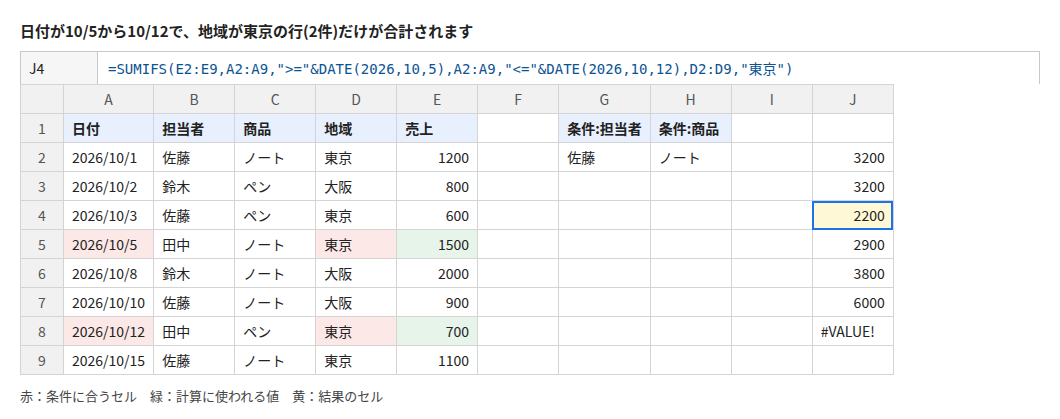
「以上」「以下」などの比較は、記号を文字列にして、日付と「&」でつなぎます。日付は DATE 関数で作ると、表示形式に左右されず確実です。10/5から10/12までの東京の売上は次のとおりです。
=SUMIFS(E2:E9,A2:A9,">="&DATE(2026,10,5),A2:A9,"<="&DATE(2026,10,12),D2:D9,"東京")
結果は2200です(10/5の1500と10/12の700)。同じ範囲(A2:A9)を2つのペアで使うことで、期間の始まりと終わりを指定しています。
「〇〇以外」を指定する
「<>」の後に除外したい値を書きます。ノートのうち、東京以外の売上は次のとおりです。
=SUMIFS(E2:E9,C2:C9,"ノート",D2:D9,"<>東京")
結果は2900です(大阪の2000と900)。
売上の金額そのものを条件にする
合計範囲と同じ列を条件範囲にも使えます。東京で、売上が1000以上の行だけを合計します。
=SUMIFS(E2:E9,E2:E9,">=1000",D2:D9,"東京")
結果は3800です(1200、1500、1100)。600と700は条件に合わないため含まれません。
OR条件(AまたはB)にしたい場合
SUMIFSの複数ペアはすべてAND条件です。同じ列で「佐藤または田中」としたいときは、条件ごとにSUMIFSを作って足します。
=SUMIFS(E2:E9,B2:B9,"佐藤")+SUMIFS(E2:E9,B2:B9,"田中")
結果は6000です(佐藤3800と田中2200)。
よくあるエラーと対処
#VALUE! になる
合計範囲と条件範囲の行数が違うと、#VALUE! エラーになります。次の数式は、売上がE2:E9(8行)なのに、担当者をB2:B8(7行)にしている例です。
=SUMIFS(E2:E9,B2:B8,"佐藤")
サンプルの表で計算すると結果は #VALUE! です。範囲の開始行と終了行をそろえれば解消します。
合計が0になる
条件に合う行がないと、SUMIFSはエラーではなく0を返します。条件に指定した文字と、表の文字が一致しているか(余分なスペースや表記ゆれがないか)を確認してください。
条件の書き方の注意
- 比較記号(>=、<>など)を使う条件は、ダブルクォーテーションで囲みます。セルの値と組み合わせるときは、">="&DATE(...) のように「&」でつなぎます。
- 文字の条件は、ダブルクォーテーションで囲むか、セル参照にします。
テンプレートをダウンロード
サンプルの表と数式を入れた Excel ファイルです。開いて数式を確かめたり、ご自身のデータに置き換えたりできます。