1行おきに色を付ける方法(条件付き書式・MOD・ROW)
✓ 動作確認済み(LibreOffice 26.2で計算・2026年11月9日)
サンプルの表で、数式の計算結果が記事の内容と合うことを確かめています。Excel そのものでの確認ではないため、 バージョンや設定によって結果が異なる場合があります。
研修の受講一覧で、2行目・4行目・6行目・8行目だけに色を付けて、横に目で追いやすくします。条件付き書式に次の数式を入れます。
=MOD(ROW(),2)=0
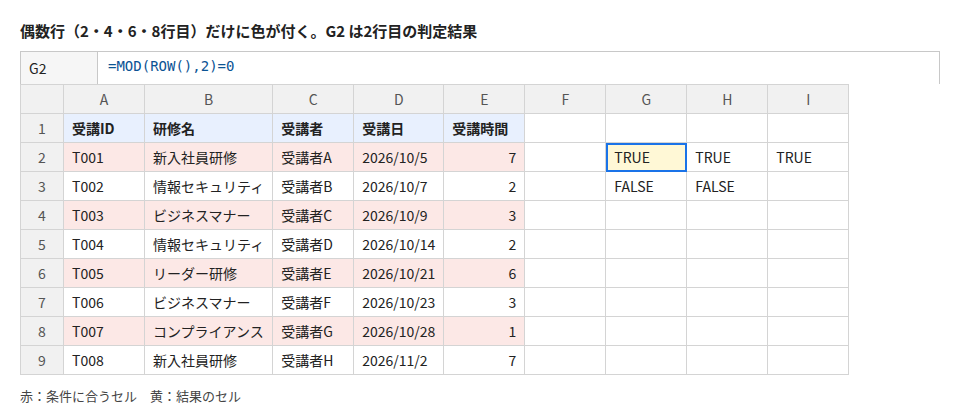
サンプルの表
A1:E9 に次の表があるものとします。
| 受講ID | 研修名 | 受講者 | 受講日 | 受講時間 |
|---|---|---|---|---|
| T001 | 新入社員研修 | 受講者A | 2026-10-05 | 7 |
| T002 | 情報セキュリティ | 受講者B | 2026-10-07 | 2 |
| T003 | ビジネスマナー | 受講者C | 2026-10-09 | 3 |
| T004 | 情報セキュリティ | 受講者D | 2026-10-14 | 2 |
| T005 | リーダー研修 | 受講者E | 2026-10-21 | 6 |
| T006 | ビジネスマナー | 受講者F | 2026-10-23 | 3 |
| T007 | コンプライアンス | 受講者G | 2026-10-28 | 1 |
| T008 | 新入社員研修 | 受講者H | 2026-11-02 | 7 |
手順
- 色を付けたい範囲(ここでは A2:E9)を選択します。見出し行は含めません。
- 条件付き書式で、数式を使って条件を指定する新しいルールを作ります。
- 数式の欄に
=MOD(ROW(),2)=0を入力します。 - 書式で塗りつぶしの色を選んで確定します。
数式の仕組み
ROW()は、そのセルの行番号を返します。2行目なら 2 です。MOD(数値, 割る数)は、割り算の余りを返します。MOD(ROW(),2)は、偶数行なら 0、奇数行なら 1 です。=0と比べることで、偶数行のとき TRUE になります。TRUE の行に書式が適用されます。
条件付き書式の数式は、選択範囲の左上のセルを基準に書き、他のセルには相対的に当てはまります。そのため、全セルで「そのセルの行」が判定されます。
計算結果は、サンプルの表の横のセルに同じ数式を入れて確認しました。2行目(G2)は TRUE、3行目(G3)は FALSE になります。
奇数行に色を付ける・見出し行を基準にする
今回の表は見出しが1行目なので、MOD(ROW(),2)=0 ではデータの2件目(3行目)ではなく、1件目(2行目)から色が付きます。1件目を色なしにしたい場合は、=0 を =1 に変えると奇数行に色が付きます。
見出し行の位置が変わっても「データの1行目、3行目…」に色を付けたいときは、見出し行の行番号を引きます。
=MOD(ROW()-ROW($A$1),2)=1
H2 では ROW()-ROW($A$1) が 2-1=1 になり、余りが 1 なので TRUE です。H3 は 3-1=2 で余りが 0 なので FALSE になります。表の上に行を足して見出し行が下がる場合は、$A$1 を見出しのセルに合わせます。
空白の行には色を付けない
表の下に空白行が含まれる範囲を選んでいると、空白行にも縞が付きます。A列が空の行を除くには、AND で条件を足します。
=AND($A2<>"",MOD(ROW(),2)=0)
$A2 の列だけを固定しているので、範囲が A2:E9 でも各行の A列を見て判定します。I2 では A2 に「T001」が入っているので TRUE です。
よくあるエラーと対処
- 縞がずれる、全部に色が付く:数式を入力する前に選択したセルの位置を確認します。条件付き書式の数式は、選択範囲の左上のセルを基準に解釈されます。上の手順どおり A2:E9 を選んでから入力してください。
- 全行が同じ色になる:
ROW()をROW($A$2)のように$で固定していないか確認します。固定すると全行で同じ値になります。 - 行を挿入したら縞が崩れた:適用先の範囲が分かれていないか、条件付き書式のルールの一覧で確認し、まとめ直します。
行の並べ替えやフィルターで非表示にした行がある場合も、ROW() は元の行番号を返します。そのため、表示されている行だけを数えた縞にはなりません。
テンプレートをダウンロード
サンプルの表と数式を入れた Excel ファイルです。開いて数式を確かめたり、ご自身のデータに置き換えたりできます。