重複しているセルに色を付ける方法(COUNTIF)
✓ 動作確認済み(LibreOffice 24.2で計算・2026年10月21日)
サンプルの表で、数式の計算結果が記事の内容と合うことを確かめています。Excel そのものでの確認ではないため、 バージョンや設定によって結果が異なる場合があります。
完成形
重複しているセルに色を付けるには、条件付き書式に COUNTIF を使った条件式を入れます。サンプルでは、B列のメールアドレスのうち、同じものが2件以上あるセルだけに色が付きます。
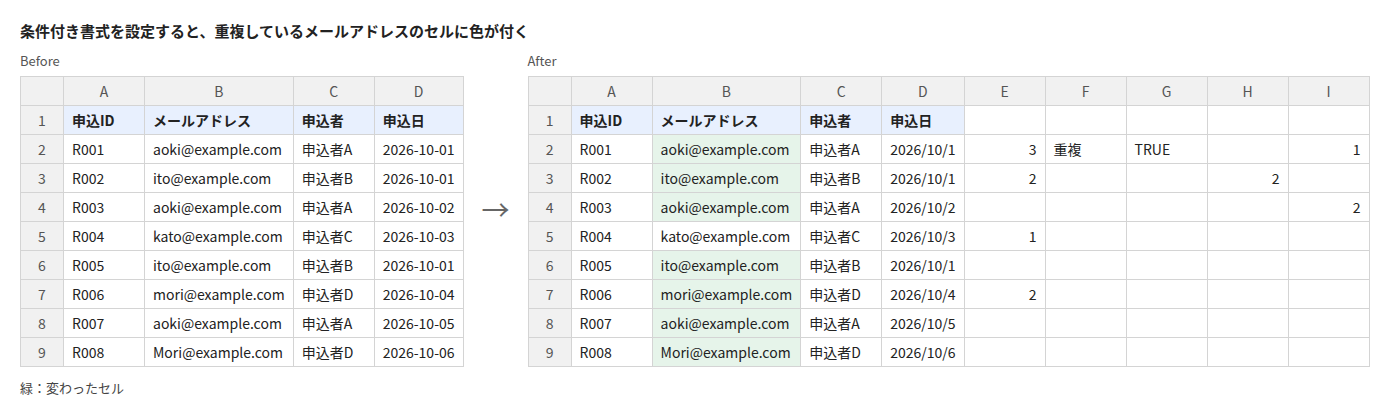
条件に使う式は次のとおりです。範囲を選んだうえで、条件付き書式の「数式を使用して、書式設定するセルを決定」に入力します。
=COUNTIF($B$2:$B$9,$B2)>1
サンプルの表
申込一覧の B2:B9 に、メールアドレスが入っています。aoki は3件(B2・B4・B8)、ito は2件(B3・B6)、mori は2件(B7・B9)、kato は1件(B5)です。B9 は先頭が大文字の「Mori」ですが、重複として扱われます(理由は後述)。
手順
- 色を付けたい範囲 B2:B9 を、B2 から B9 に向かってドラッグして選択します。アクティブセルは B2 になります。
- 条件付き書式の「新しいルール」を開き、「数式を使用して、書式設定するセルを決定」を選びます。画面の表記はバージョンによって異なります。
- 数式の欄に、上の条件式を入力します。
- 「書式」で塗りつぶしの色を選び、OK を押します。
サンプルの表で計算して確認したところ、B2・B3・B4・B6・B7・B8・B9 が重複と判定され、B5(kato)だけが対象外になりました。
数式の仕組み
COUNTIF は、範囲の中で条件に合うセルの数を返す関数です。書式は COUNTIF(範囲, 条件) で、ここでは次のように使っています。
- 範囲
$B$2:$B$9:メールアドレス全体。$で固定し、下の行でもずれないようにします。 - 条件
$B2:いま判定しているセル。列だけを固定し、行は固定しないので、行ごとに B3、B4…と変わります。
条件付き書式の式は、選択したときのアクティブセル(手順1では B2)に対する式として書きます。範囲内のほかのセルには、相対参照の部分がそのセルの位置に応じて変わった式が適用されます。たとえば B3 のセルでは $B2 が $B3 になり、B4 のセルでは $B4 になります。$B$2:$B$9 は絶対参照なので、どのセルでも変わりません。
COUNTIF は、範囲内の条件に合うセルをすべて数えます。条件に指定したセル(B2 など)が範囲 $B$2:$B$9 に含まれているため、そのセル自身も数に含まれます。そのため、同じ値が他になくても結果は1になります。「2以上」を意味する >1 を付けると、自分以外にも同じ値がある場合だけ TRUE になります。
条件式だけをセルに入れて確かめると、B2 の行では TRUE になります。
=COUNTIF($B$2:$B$9,$B2)>1
件数を表示して確かめる
色の条件が合っているかは、件数を別の列に出すと確認できます。E2 に次の式を入れて下にコピーします。
=COUNTIF($B$2:$B$9,B2)
E2 は 3 になります(aoki が3件あるため)。E3 の式は次のとおりで、結果は 2 です。
=COUNTIF($B$2:$B$9,B3)
kato の行にあたる E5 の式は次のとおりで、結果は 1 です。この行には色が付きません。
=COUNTIF($B$2:$B$9,B5)
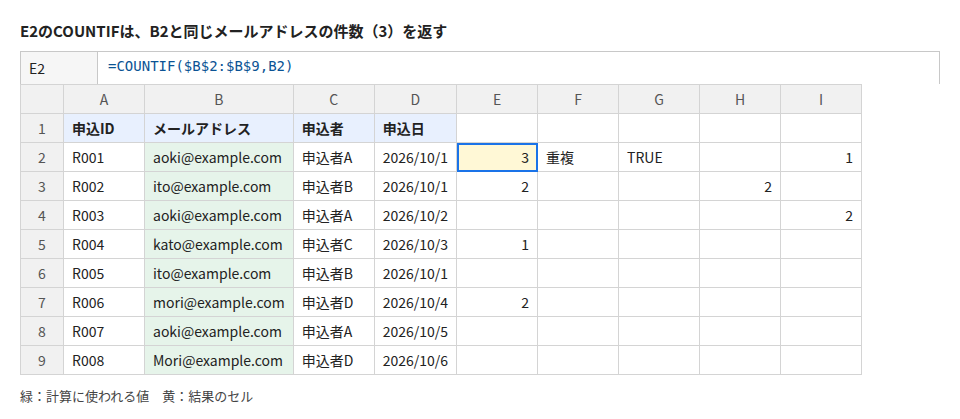
大文字小文字だけが違う mori と Mori は、E7 で次のように 2 になります。COUNTIF は大文字と小文字を区別しないためです。
=COUNTIF($B$2:$B$9,B7)
「重複」と文字で表示する
色ではなく文字で示したい場合は、IF と組み合わせます。F2 の結果は「重複」です。
=IF(COUNTIF($B$2:$B$9,B2)>1,"重複","")
重複がない行では空文字を返します。F5 の式は次のとおりで、結果は空欄になります。
=IF(COUNTIF($B$2:$B$9,B5)>1,"重複","")
よくあるつまずきと対処
- 色がまったく付かない、または全部に付く:
$の付け方を確認してください。$B$2のように行も固定すると、全行が同じセルを判定してしまいます。条件に使うセルは$B2(列だけ固定)にします。 - 1件目にも色が付く:COUNTIF は範囲全体を数えるため、同じ値のセルは1件目も含めてすべて色付きになります。2件目以降だけを見分けたい場合は、範囲の終わりを自分の行までにして数える方法があります。補助列の I2 に次の式を入れて下にコピーすると、範囲が
$B$2:B2、$B$2:B3、$B$2:B4…と行ごとに広がります。I2 の結果は 1 です(aoki の1件目)。
=COUNTIF($B$2:B2,B2)
I4 に当たる式は次のとおりで、結果は 2 になります(B2:B4 の中に aoki が2件あるため)。このように、結果が 2 以上になる行が2件目以降です。
=COUNTIF($B$2:B4,B4)
この考え方を条件付き書式にそのまま使った場合の動作は、この記事では確認していません。使う場合は、補助列の結果と色が一致するかを自分の表で確かめてください。
- 大文字小文字を区別したい:COUNTIF では区別できません。区別が必要な場合は、別の方法を検討してください。
- 見た目は同じなのに重複にならない:前後の空白や全角・半角の違いがあると、別の値として扱われます。
*や?を含む値:COUNTIF の条件ではワイルドカードとして扱われるため、これらを含む値では正しく数えられないことがあります。
応用:2列の組み合わせで重複を判定する
「メールアドレスも申込日も同じ」行だけを重複としたい場合は、COUNTIFS を使います。条件の範囲と条件を、組にして並べます。H3 の式は次のとおりで、結果は 2 です。
=COUNTIFS($B$2:$B$9,B3,$D$2:$D$9,D3)
サンプルでは、ito が 2026-10-01 に2件(B3 と B6)あるため 2 になります。aoki はメールアドレスが3件ありますが、申込日がすべて異なるため、この式では重複になりません。条件付き書式に使うときは、末尾に >1 を付け、$B2 と $D2 の形で書きます。
テンプレートをダウンロード
サンプルの表と数式を入れた Excel ファイルです。開いて数式を確かめたり、ご自身のデータに置き換えたりできます。