VLOOKUPの#N/Aを空白にする方法(IFERROR)
✓ 動作確認済み(LibreOffice 24.2で計算・2026年10月19日)
サンプルの表で、数式の計算結果が記事の内容と合うことを確かめています。Excel そのものでの確認ではないため、 バージョンや設定によって結果が異なる場合があります。
完成形:IFERRORで包めば #N/A を空白表示にできる
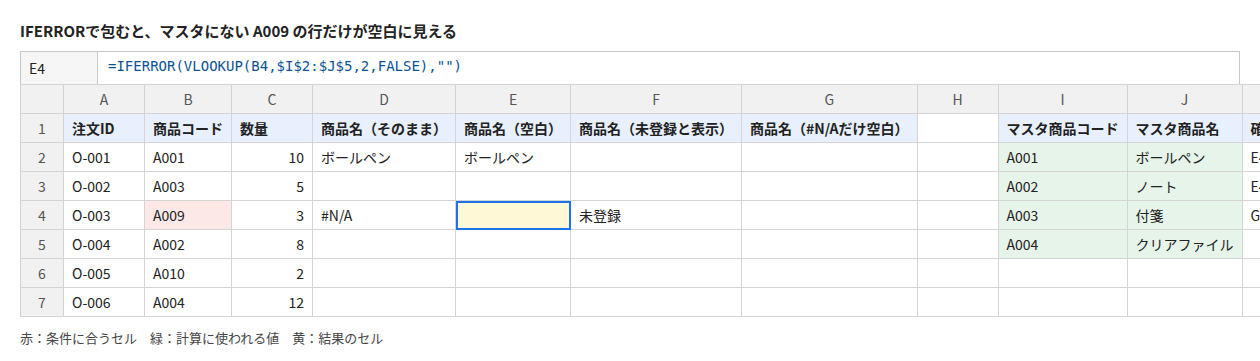
VLOOKUPの数式全体を IFERROR で包み、第2引数に空文字 "" を指定します。商品コードがマスタにない行だけが空白に見え、見つかった行は商品名がそのまま表示されます。
=IFERROR(VLOOKUP(B4,$I$2:$J$5,2,FALSE),"")
IFERROR は、第1引数がエラーのときに第2引数の値を返す関数です。ここでは第2引数が空文字なので、#N/A の代わりに空文字が返り、見た目が空白になります。#N/A が消えるのではなく、別の値に置き換わっています。
サンプルの表
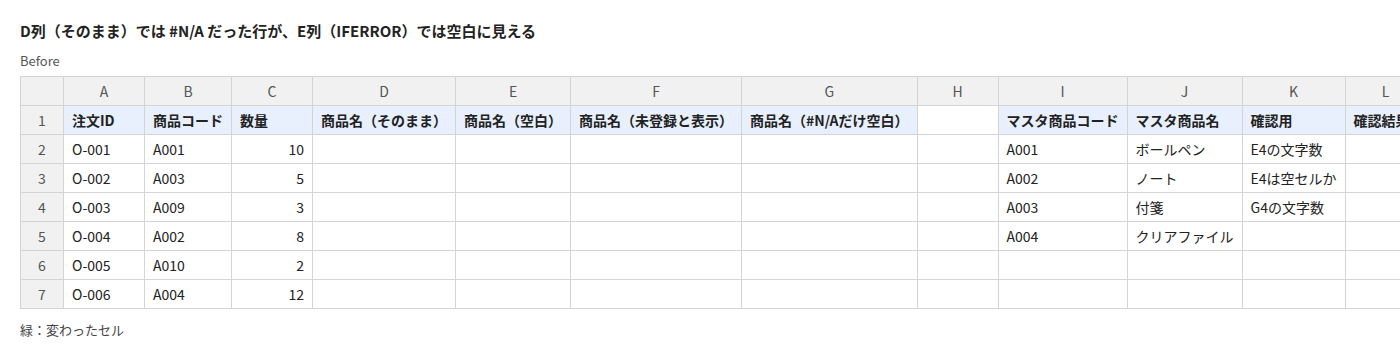
注文一覧(A〜C列)の商品コードを、右側の商品マスタ(I〜J列)と照合して商品名を取り出します。D〜G列は数式を入れる列です。K〜L列は、あとで空白の中身を確認するための欄です。
- B4 の
A009と B6 のA010は、マスタにありません。 - マスタには A001〜A004 の4件だけが登録されています。
まず、何も包まない通常の数式を D 列に入れると次のようになります。
=VLOOKUP(B2,$I$2:$J$5,2,FALSE)
この数式は D2 で「ボールペン」を返します。マスタにない行では、次のように #N/A になります。
=VLOOKUP(B4,$I$2:$J$5,2,FALSE)
D4 の結果は #N/A です。「検索値が範囲の1列目に見つからない」ときに返る、VLOOKUPの正常な結果です。
手順
- 結果を出したいセル(ここでは E2)に、VLOOKUPの数式を入力します。
- 数式の先頭の
=の直後にIFERROR(を付けます。 - VLOOKUPの末尾の
)の後ろに,"")を付けて閉じます。 - E2 の数式を、下の行までコピーします。
E2 に入れる数式は次のとおりです。
=IFERROR(VLOOKUP(B2,$I$2:$J$5,2,FALSE),"")
E2 は「ボールペン」になります。B4 を検索する行では、次の数式を入れます。
=IFERROR(VLOOKUP(B4,$I$2:$J$5,2,FALSE),"")
E4 は画面上では空白に見えます。ただし、E4 の中身は「何も入力されていない空セル」ではなく、「長さ0の文字列(空文字)を返す数式」です。この違いを、サンプルの表で次の2つの数式を計算して確認しました。
=LEN(E4)
LEN は文字数を返す関数で、L2 の結果は 0 です。E4 に文字は1つもありません。
=IF(ISBLANK(E4),"空セル","空セルではない")
ISBLANK は、セルが何も入力されていない空セルのときだけ TRUE を返す関数です。L3 の結果は 空セルではない で、E4 は数式が入っているため空セルとは扱われません。つまり E4 は、空白に見えても「空文字が入っているセル」です。
数式の仕組み
VLOOKUP の引数
VLOOKUP(B4,$I$2:$J$5,2,FALSE) は次の意味です。
B4:探したい値(商品コード)$I$2:$J$5:探す範囲。1列目(I列)で検索値を探します。$を付けて固定してあるので、下にコピーしても範囲がずれません2:範囲の左から2列目(J列の商品名)を返すFALSE:完全一致で探す
IFERROR の引数
IFERROR(値, エラーのときの値) は、第1引数の計算結果がエラーならば第2引数を返し、エラーでなければ第1引数の結果をそのまま返します。第2引数に ""(長さ0の文字列)を指定すると、見た目が空白になります。
空白以外の表示にする
第2引数を変えれば、空白以外の文字も出せます。「空白だと原因が分からない」場合は、次のように「未登録」と表示する方法もあります。F4 の結果は「未登録」です。
=IFERROR(VLOOKUP(B4,$I$2:$J$5,2,FALSE),"未登録")
注意点:IFERROR は #N/A 以外のエラーも隠す
IFERROR は、#N/A に限らずすべてのエラーを置き換えます。たとえば、列番号を範囲の列数より大きくして #REF! になる場合や、関数名の入力ミスで #NAME? になる場合も、同じく空白に見えます。数式の間違いに気づきにくくなるため、次のように進めると安全です。
- まず IFERROR を付けずに VLOOKUP を入れ、期待どおりに値が出ることを確認する
- 確認できてから IFERROR で包む
#N/A のときだけ空白にしたい場合は、IF と ISNA を使います。ISNA は、値が #N/A のときだけ TRUE を返す関数です。次の数式では、#N/A なら空文字 "" を返し、そうでなければ VLOOKUP の結果を返します。
=IF(ISNA(VLOOKUP(B4,$I$2:$J$5,2,FALSE)),"",VLOOKUP(B4,$I$2:$J$5,2,FALSE))
この数式には VLOOKUP が2回出てきます。1回目は #N/A かどうかの判定用、2回目は見つかったときに返す結果用です。そのため数式は長くなりますが、#N/A 以外のエラーは空白にならず、そのまま表示されます。
B4 は A009 でマスタにないため、G4 は E4 と同じ空文字を返します。次の数式で確認すると、L4 の結果は E4 のときと同じ 0 です。
=LEN(G4)
よくある疑問と対処
見つかるはずなのに空白になる
IFERROR で隠れているだけで、実際は #N/A になっている可能性があります。いったん IFERROR を外して確認し、次の点を見てください。
- 商品コードの前後に余分なスペースがないか
- 一方が数値、もう一方が文字列として入力されていないか
- 範囲の1列目に検索値の列が含まれているか(VLOOKUPは範囲の左端の列しか検索できません)
空白にしたセルを計算に使うとエラーになる
"" は数値ではなく文字列です。商品名のような文字の列なら問題になりませんが、金額や数量を返す数式で空白にした場合、そのセルを + で足し算するとエラーになることがあります。合計には、文字列を無視する SUM を使うと安全です。
応用
- 空白の代わりに
"未登録"や"要確認"と表示すると、マスタに追加が必要な行を見つけやすくなります。 - 条件付き書式と組み合わせると、未登録の行に色を付けられます。画面の表記はバージョンによって異なります。
テンプレートをダウンロード
サンプルの表と数式を入れた Excel ファイルです。開いて数式を確かめたり、ご自身のデータに置き換えたりできます。