上位3件の合計を求める方法(LARGE・SUMPRODUCT)
✓ 動作確認済み(LibreOffice 26.2で計算・2026年11月13日)
サンプルの表で、数式の計算結果が記事の内容と合うことを確かめています。Excel そのものでの確認ではないため、 バージョンや設定によって結果が異なる場合があります。
飲食店の仕入れ表から、仕入額が大きい上位3品の合計を求めます。サンプルでは、サーモン・鶏もも肉・エビの合計で 141000 円とわかります。
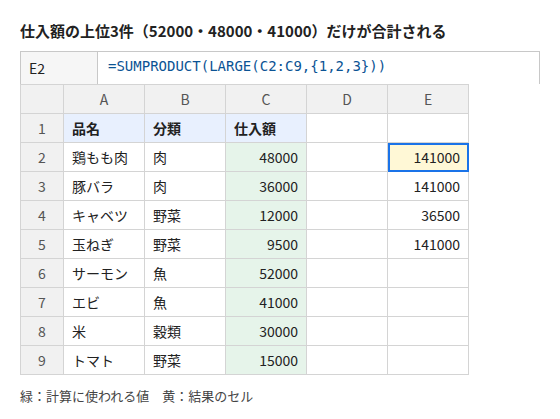
サンプルの表
| A | B | C | |
|---|---|---|---|
| 1 | 品名 | 分類 | 仕入額 |
| 2 | 鶏もも肉 | 肉 | 48000 |
| 3 | 豚バラ | 肉 | 36000 |
| 4 | キャベツ | 野菜 | 12000 |
| 5 | 玉ねぎ | 野菜 | 9500 |
| 6 | サーモン | 魚 | 52000 |
| 7 | エビ | 魚 | 41000 |
| 8 | 米 | 穀類 | 30000 |
| 9 | トマト | 野菜 | 15000 |
手順
E2 セルに次の数式を入れます。
=SUMPRODUCT(LARGE(C2:C9,{1,2,3}))
結果は 141000 です。上位3件を変えたいときは、{1,2,3} の中身を増やします。たとえば上位5件なら {1,2,3,4,5} です。
数式の仕組み
LARGE は、範囲の中で「大きい方から数えて k 番目」の値を返します。LARGE(C2:C9,1) は 52000、2番目は 48000、3番目は 41000 です。
{1,2,3} のように順位を波かっこでまとめて渡すと、LARGE は3つの値をまとめて返します。この3つを SUMPRODUCT で合計しています。SUMPRODUCT は配列を受け取って計算できるので、Ctrl+Shift+Enter などの特別な入力をしなくても使えるのが利点です。
3件だけなら LARGE を足してもよい
=LARGE(C2:C9,1)+LARGE(C2:C9,2)+LARGE(C2:C9,3)
結果は同じ 141000 です。件数が少ないうちは読みやすい方法ですが、上位5件、10件と増えると長くなります。
応用
下位3件の合計
LARGE を SMALL に変えると、小さい方から数えます。安い3品(玉ねぎ・キャベツ・トマト)の合計です。
=SUMPRODUCT(SMALL(C2:C9,{1,2,3}))
結果は 36500 です。
3位以上の値を条件にして合計する
=SUMIF(C2:C9,">="&LARGE(C2:C9,3))
3位の値(41000)以上のセルを合計する式で、結果は 141000 です。ただし、3位と同額の品が複数あると、4件以上が合計に入ります。厳密に「3件」で止めたいときは、SUMPRODUCT の方法を使います。
よくあるエラーと対処
- #NUM! になる:範囲内の数値が3件に満たないときに起こります。順位が件数を超えているためです。
- 合計が思ったより小さい:仕入額が文字列として入力されていると、LARGE は数値として数えません。セルが左寄せになっていないか確認してください。
- 同額の品がある場合:SUMPRODUCT と LARGE の組み合わせは、同額でも1件ずつ順位を数えます。たとえば 1位と2位が同額なら、同じ値が2回合計されます。
数式はすべてサンプルの表で計算して確認しました。
テンプレートをダウンロード
サンプルの表と数式を入れた Excel ファイルです。開いて数式を確かめたり、ご自身のデータに置き換えたりできます。