日付から年と月だけを取り出す方法(YEAR・MONTH・TEXT)
✓ 動作確認済み(LibreOffice 26.2で計算・2026年11月14日)
サンプルの表で、数式の計算結果が記事の内容と合うことを確かめています。Excel そのものでの確認ではないため、 バージョンや設定によって結果が異なる場合があります。
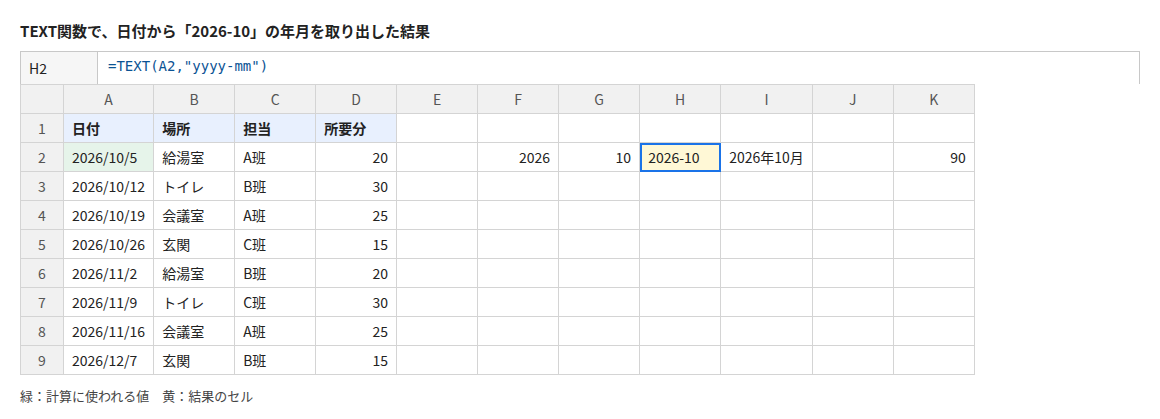
清掃の当番表で、日付(A列)から年月を取り出せば、月ごとの当番回数や所要時間を数えやすくなります。完成形は次の1本です。2026-10-05 から「2026-10」が得られます。
=TEXT(A2,"yyyy-mm")
年と月を別々の数値で取り出したいときは、YEAR と MONTH を使います。
サンプルの表
| A | B | C | D | |
|---|---|---|---|---|
| 1 | 日付 | 場所 | 担当 | 所要分 |
| 2 | 2026-10-05 | 給湯室 | A班 | 20 |
| 3 | 2026-10-12 | トイレ | B班 | 30 |
| 4 | 2026-10-19 | 会議室 | A班 | 25 |
| 5 | 2026-10-26 | 玄関 | C班 | 15 |
| 6 | 2026-11-02 | 給湯室 | B班 | 20 |
| 7 | 2026-11-09 | トイレ | C班 | 30 |
| 8 | 2026-11-16 | 会議室 | A班 | 25 |
| 9 | 2026-12-07 | 玄関 | B班 | 15 |
A列は日付として入力されている前提です。
手順
F2 から I2 に次の数式を入れ、下へコピーします。
年だけを数値で取り出す(結果は 2026):
=YEAR(A2)
月だけを数値で取り出す(結果は 10):
=MONTH(A2)
年月を「2026-10」の文字列にする(結果は 2026-10):
=TEXT(A2,"yyyy-mm")
「2026年10月」の表示にする(結果は 2026年10月):
=YEAR(A2)&"年"&MONTH(A2)&"月"
数式の仕組み
- YEAR は日付から年を、MONTH は月を数値で返します。月は 1〜12 の数値なので、3月は 03 ではなく 3 です。
- TEXT(値, 表示形式) は、値を指定した表示形式の文字列にします。"yyyy-mm" は4桁の年、ハイフン、2桁の月です。3月なら 2026-03 になり、並べ替えたときに月の順に並びます。
&は文字をつなげます。この方法では月が 1 桁のままなので、3月は「2026年3月」の形になります。- TEXT の結果は文字列です。計算に使う数値が必要なときは YEAR・MONTH を使います。
応用: 指定した年月の所要時間を合計する
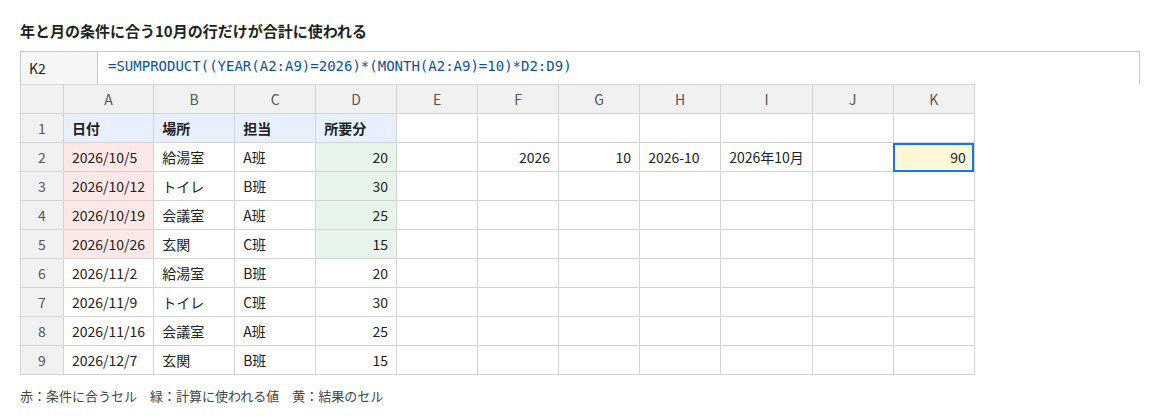
年月の列を作らずに、2026年10月の所要分の合計を出せます(結果は 90)。
=SUMPRODUCT((YEAR(A2:A9)=2026)*(MONTH(A2:A9)=10)*D2:D9)
年が 2026 かつ月が 10 の行は 2〜5 行目で、20+30+25+15 で 90 になります。
よくあるエラー
- 結果が
#VALUE!になる場合、A列の「日付」が日付ではなく文字列として入っている可能性があります。セルが左寄せになっていないか確認してください。 - YEAR・MONTH の結果が 1900 や 1 のような日付に見える値になる場合は、結果のセルの表示形式が日付になっています。F列・G列の表示形式を「標準」にすると、2026 や 10 の数値で表示されます。
テンプレートをダウンロード
サンプルの表と数式を入れた Excel ファイルです。開いて数式を確かめたり、ご自身のデータに置き換えたりできます。