表の空白行をまとめて削除する方法(COUNTA)
✓ 動作確認済み(LibreOffice 26.2で計算・2026年11月20日)
サンプルの表で、数式の計算結果が記事の内容と合うことを確かめています。Excel そのものでの確認ではないため、 バージョンや設定によって結果が異なる場合があります。
花屋の仕入れ・廃棄表に混ざった空白行は、行ごとの入力数を数える補助列を作り、0の行だけを選んで削除すると、まとめて消せます。サンプルでは、9行のデータのうち4・6・7行目の3行が空白行だとわかります。
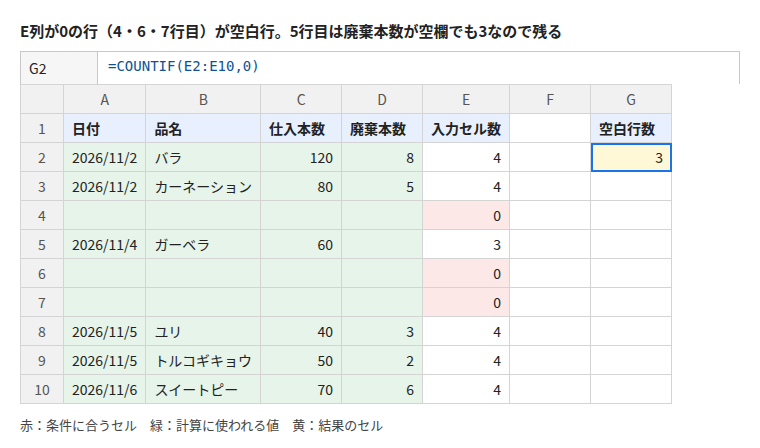
サンプルの表
A1 から D10 が元の表です。E列は補助列、G2 は空白行の数を出すセルです。
| A | B | C | D | E | F | G | |
|---|---|---|---|---|---|---|---|
| 1 | 日付 | 品名 | 仕入本数 | 廃棄本数 | 入力セル数 | 空白行数 | |
| 2 | 2026-11-02 | バラ | 120 | 8 | |||
| 3 | 2026-11-02 | カーネーション | 80 | 5 | |||
| 4 | |||||||
| 5 | 2026-11-04 | ガーベラ | 60 | ||||
| 6 | |||||||
| 7 | |||||||
| 8 | 2026-11-05 | ユリ | 40 | 3 | |||
| 9 | 2026-11-05 | トルコギキョウ | 50 | 2 | |||
| 10 | 2026-11-06 | スイートピー | 70 | 6 |
5行目のガーベラは廃棄本数が空欄ですが、データのある行なので残します。
手順
1. 補助列で行ごとの入力数を数える
E2 に次の数式を入れ、E10 までコピーします。
=COUNTA(A2:D2)
COUNTA は、範囲内の空でないセルの個数を数える関数です。サンプルでの結果は次のとおりです。
| 行 | 2 | 3 | 4 | 5 | 6 | 7 | 8 | 9 | 10 |
|---|---|---|---|---|---|---|---|---|---|
| E列 | 4 | 4 | 0 | 3 | 0 | 0 | 4 | 4 | 4 |
0になった行が、A〜D列がすべて空の行です。5行目は3なので対象外です。
各行の式は E3 から E10 まで、行番号だけが変わります。
=COUNTA(A3:D3)
=COUNTA(A4:D4)
=COUNTA(A5:D5)
=COUNTA(A6:D6)
=COUNTA(A7:D7)
=COUNTA(A8:D8)
=COUNTA(A9:D9)
=COUNTA(A10:D10)
2. 空白行の数を確認する
G2 に入れます。
=COUNTIF(E2:E10,0)
結果は 3 です。削除する前に、見えている空白行の数と合うか確かめられます。
3. 0の行だけを選んで削除する
- 表のどこかを選び、フィルターを設定します。
- E列のフィルターで「0」だけにチェックを入れます。
- 表示された行(4・6・7行目)の行番号を選び、右クリックして行を削除します。
- フィルターを解除します。
フィルターで絞り込んだ状態で行を削除すると、表示されている行だけが消えます。
削除後は E列の補助列と G2 は不要なので消します。残るのは、バラ・カーネーション・ガーベラ・ユリ・トルコギキョウ・スイートピーの6行です。
ジャンプ機能で消す方法と注意点
補助列を作らずに、ジャンプ機能(「セル選択」から「空白セル」を選ぶ操作)で消す方法もあります。ただし、複数列を選んで空白セルを選択し、そのまま行を削除すると、5行目のガーベラのように一部だけ空欄の行まで消えてしまいます。
使うなら、必ず入力されている列(サンプルでは日付の A列)だけを選んでから空白セルを選択してください。その状態で行を削除すれば、A列が空の行(4・6・7行目)だけが消えます。必ず入る列がない表では、補助列を使う方法のほうが安全です。
よくあるエラーと対処
- 削除後に数が合わない:フィルターを設定した範囲が表の最後まで届いていない可能性があります。G2 の結果と、実際に消えた行数を見比べてください。
- 見た目は空白なのに E列が 0 にならない:スペースや空文字を返す数式が入っているセルは、COUNTA では「入力あり」と数えられます。その行は空白行として扱われないので、中身を確認してください。
- 行の順番を変えたくない:並べ替えで空白行を末尾に寄せる方法もありますが、元の順番が崩れることがあります。順番を保つなら、フィルターで削除する方法が向いています。
テンプレートをダウンロード
サンプルの表と数式を入れた Excel ファイルです。開いて数式を確かめたり、ご自身のデータに置き換えたりできます。