売上に順位を付ける方法(RANK関数)
✓ 動作確認済み(LibreOffice 26.2で計算・2026年11月6日)
サンプルの表で、数式の計算結果が記事の内容と合うことを確かめています。Excel そのものでの確認ではないため、 バージョンや設定によって結果が異なる場合があります。
完成形
ネットショップの商品別売上(B列)に、売上が多い順の順位をC列に出します。麦茶ティーバッグなら6位とわかります。
=RANK(B2,$B$2:$B$9,0)
C2に入れて、C9までコピーします。
サンプルの表
| A | B | C | D | E | |
|---|---|---|---|---|---|
| 1 | 商品名 | 売上金額(円) | 順位 | 順位(同額を分ける) | 順位(少ない順) |
| 2 | 麦茶ティーバッグ | 48200 | |||
| 3 | ハンドタオル3枚組 | 73500 | |||
| 4 | ステンレスボトル | 128000 | |||
| 5 | アロマキャンドル | 73500 | |||
| 6 | 保存容器セット | 56800 | |||
| 7 | エコバッグ | 21400 | |||
| 8 | マグカップ | 91000 | |||
| 9 | ブックカバー | 35000 |
サンプルの表で計算して確認しました。C列を下までコピーすると、ステンレスボトルが1位、マグカップが2位、ハンドタオル3枚組とアロマキャンドルが3位、保存容器セットが5位、麦茶ティーバッグが6位、ブックカバーが7位、エコバッグが8位になります。
手順
- C2に
=RANK(B2,$B$2:$B$9,0)を入力します。 - C2をC9までコピーします。
数式の仕組み
RANK関数は RANK(数値, 範囲, 順序) の形で、範囲の中で数値が何番目かを返します。
- 数値
B2:順位を知りたいセルです。 - 範囲
$B$2:$B$9:比べる売上の一覧です。$を付けて固定してあるので、コピーしても範囲が動きません。 - 順序
0:大きい順(降順)です。省略しても大きい順になります。1にすると小さい順(昇順)です。
売上の少ない順にしたいときは、順序を1にします。
=RANK(B2,$B$2:$B$9,1)
E2の結果は3です。麦茶ティーバッグより少ない商品がエコバッグとブックカバーの2つだけだからです。
同額の商品があるとき
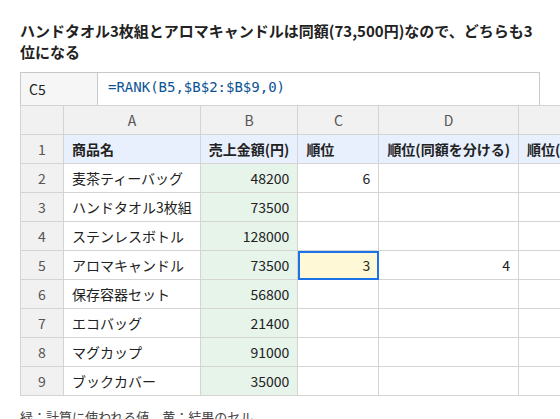
ハンドタオル3枚組とアロマキャンドルはどちらも73,500円です。RANKは同額に同じ順位を付けるので、C5の結果は3です。
=RANK(B5,$B$2:$B$9,0)
同額が2つあるため4位は欠番になり、次の保存容器セットは5位です。
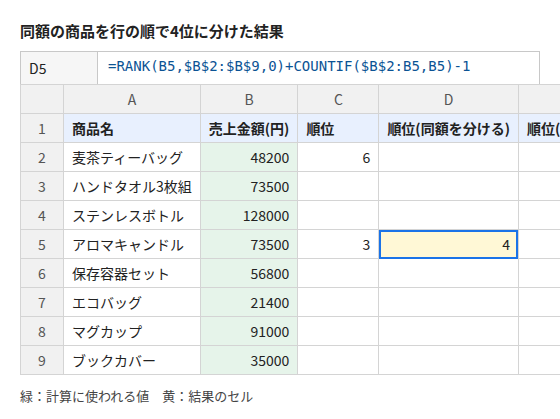
順位を重ならないようにしたいときは、COUNTIFで「自分より上の行にある同額の数」を足します。
=RANK(B5,$B$2:$B$9,0)+COUNTIF($B$2:B5,B5)-1
D5の結果は4です。$B$2:B5 は開始だけを固定した範囲で、下にコピーすると終わりが伸びます。B3の行では同額が自分だけ(上に同額なし)なので3のまま、B5の行では2件数えて「+2-1」となり4になります。
よくあるエラーと対処
- 範囲の
$を忘れると、コピーした行で範囲がずれ、順位が正しくなくなります。範囲は$B$2:$B$9のように固定します。 - 数値が文字列として入っているセルは、順位の比較に含まれないことがあります。売上が数値になっているか確認してください。
- 行を追加したときは、範囲
$B$2:$B$9を広げる必要があります。
テンプレートをダウンロード
サンプルの表と数式を入れた Excel ファイルです。開いて数式を確かめたり、ご自身のデータに置き換えたりできます。