数字の前に0を付けて桁をそろえる方法(TEXT)
✓ 動作確認済み(LibreOffice 26.2で計算・2026年10月30日)
サンプルの表で、数式の計算結果が記事の内容と合うことを確かめています。Excel そのものでの確認ではないため、 バージョンや設定によって結果が異なる場合があります。
自治会の会費集金表で、世帯番号 7 を「0007」、105 を「0105」のように4桁にそろえるには、次の数式を使います。並べたときに見やすくなり、集金票の番号にも使えます。
=TEXT(A2,"0000")
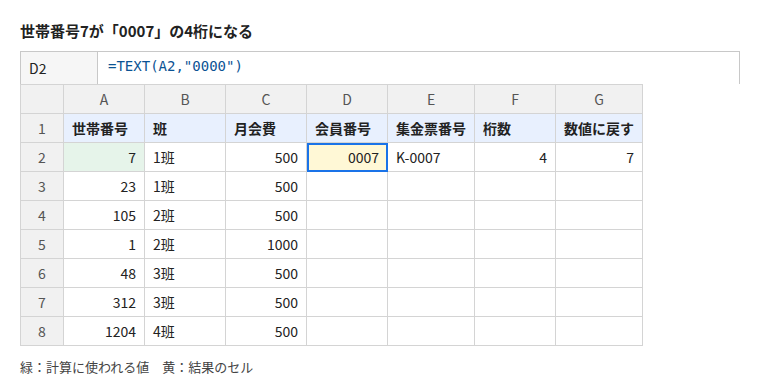
サンプルの表
A列に世帯番号を数値で入れています。D列以降が、数式を入れる列です。
| 世帯番号 | 班 | 月会費 | 会員番号 | 集金票番号 | 桁数 | 数値に戻す |
|---|---|---|---|---|---|---|
| 7 | 1班 | 500 | ||||
| 23 | 1班 | 500 | ||||
| 105 | 2班 | 500 | ||||
| 1 | 2班 | 1000 | ||||
| 48 | 3班 | 500 | ||||
| 312 | 3班 | 500 | ||||
| 1204 | 4班 | 500 |
手順
D2セルに冒頭の数式を入れ、D8まで下にコピーします。
=TEXT(A2,"0000")
D2は「0007」になります。D列の結果は、上から 0007、0023、0105、0001、0048、0312、1204 です。
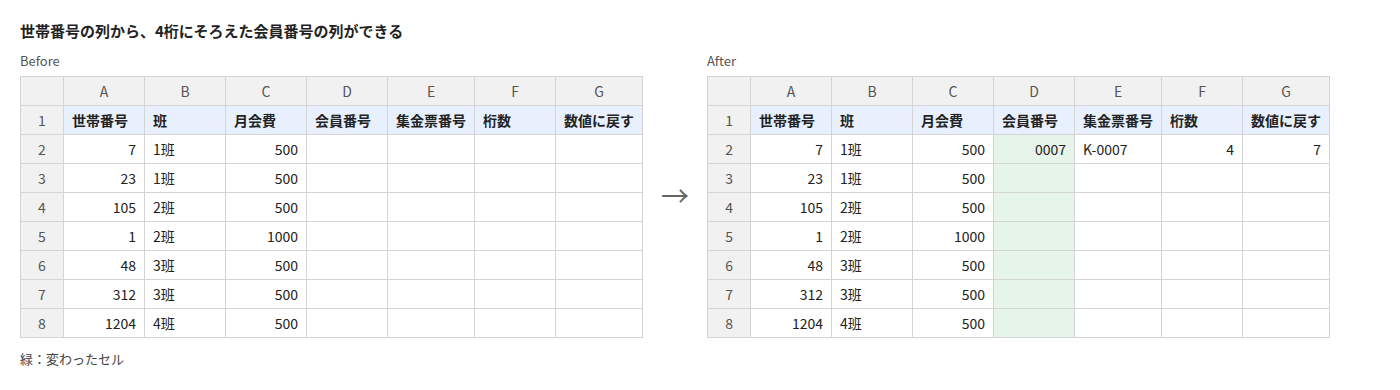
数式の仕組み
TEXT関数は =TEXT(値, 表示形式) の形で、値を指定した形式の文字列に変えます。
- 第1引数
A2:変換する数値です。 - 第2引数
"0000":「0」は、その位置に数字がなければ0で埋める指定です。0を4つ書くと4桁になります。
6桁にそろえたいときは "000000" と0を6つ書きます。1204のように、すでに4桁ある数は変わりません。桁数が指定より多い数も、切り捨てられず、そのまま表示されます。
結果は文字列です。そのため、セルの中で左寄せになります。
応用
先頭に記号を付ける
集金票の番号に「K-」を付けたいときは、& で文字をつなぎます。E2に入れます。
="K-"&TEXT(A2,"0000")
E2は「K-0007」になります。
桁数を確かめる
F2で、できた文字列の長さを数えます。
=LEN(D2)
F2は 4 になります。4桁にそろっているかの確認に使えます。
数値に戻す
0付きの文字列を、計算に使える数値に戻すには、VALUE関数を使います。G2に入れます。
=VALUE(D2)
G2は 7 になります。
よくあるエラーと対処
- セルに直接「0007」と打つと0が消える:セルの表示形式が標準だと、0007は数値の7として扱われます。数式でそろえるか、セルの表示形式を「文字列」にしてから入力します。
- 0付きの番号で合計や並べ替えがずれる:TEXTの結果は文字列なので、足し算には使えません。計算には元のA列を使います。
- 表示形式の文字を全角で書いた:
"0000"の0は半角で入力します。
以上の数式は、サンプルの表で計算して確認しました。
テンプレートをダウンロード
サンプルの表と数式を入れた Excel ファイルです。開いて数式を確かめたり、ご自身のデータに置き換えたりできます。