セルの余分な空白を取り除く方法(TRIM, SUBSTITUTE)
✓ 動作確認済み(LibreOffice 26.2で計算・2026年10月29日)
サンプルの表で、数式の計算結果が記事の内容と合うことを確かめています。Excel そのものでの確認ではないため、 バージョンや設定によって結果が異なる場合があります。
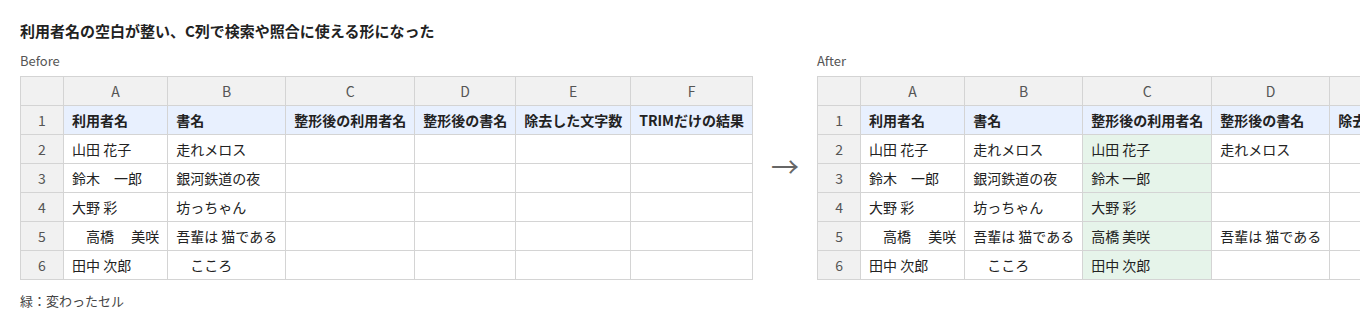
図書室の貸し出し名簿で、利用者名や書名に紛れ込んだ前後・途中の余分な空白を取り除き、「山田 花子」「走れメロス」のように整った文字列を別の列に作ります。完成形の数式は次の1本です(C2 に入れる例)。引用符の中の1つ目は全角スペース、2つ目は半角スペースです。
=TRIM(SUBSTITUTE(A2," "," "))
サンプルの表
A列とB列に、手入力やコピーで空白が混じったデータがあります。C列以降に数式を入れます。
| A | B | C | D | E | F | |
|---|---|---|---|---|---|---|
| 1 | 利用者名 | 書名 | 整形後の利用者名 | 整形後の書名 | 除去した文字数 | TRIMだけの結果 |
| 2 | (半角2つ)山田 花子 | (半角2つ)走れメロス | ||||
| 3 | 鈴木(全角)一郎(全角) | 銀河鉄道の夜(半角) | ||||
| 4 | 大野(半角2つ)彩 | 坊っちゃん | ||||
| 5 | (全角)高橋(全角)(半角)美咲 | 吾輩は(半角2つ)猫である | ||||
| 6 | 田中 次郎 | (全角)こころ |
手順
C2 に次の数式を入れ、C6 までコピーします。各行の数式は次のとおりです。
C2:
=TRIM(SUBSTITUTE(A2," "," "))
C3:
=TRIM(SUBSTITUTE(A3," "," "))
C4:
=TRIM(SUBSTITUTE(A4," "," "))
C5:
=TRIM(SUBSTITUTE(A5," "," "))
C6:
=TRIM(SUBSTITUTE(A6," "," "))
書名も同じ形です。D2 に入れて下へコピーします。
D2:
=TRIM(SUBSTITUTE(B2," "," "))
D5(書名の途中に連続した空白がある行):
=TRIM(SUBSTITUTE(B5," "," "))
サンプルの表で計算して確認した結果は次のとおりです。
- C2:「山田 花子」
- C3:「鈴木 一郎」
- C4:「大野 彩」
- C5:「高橋 美咲」
- C6:「田中 次郎」(もとから正しいので変化なし)
- D2:「走れメロス」
- D5:「吾輩は 猫である」
数式の仕組み
SUBSTITUTE(A2," "," ")は、A2 の中の全角スペース(2番目の引数)を半角スペース(3番目の引数)に置き換えます。TRIM(...)は、文字列の前後の半角スペースをすべて取り除き、途中に連続する半角スペースは1つにします。
TRIM が対象にするのは半角スペースです。全角スペースは取り除かれません。そのため、先に SUBSTITUTE で全角を半角にそろえてから TRIM に渡します。
よくあるエラーと対処
TRIM だけでは空白が残る
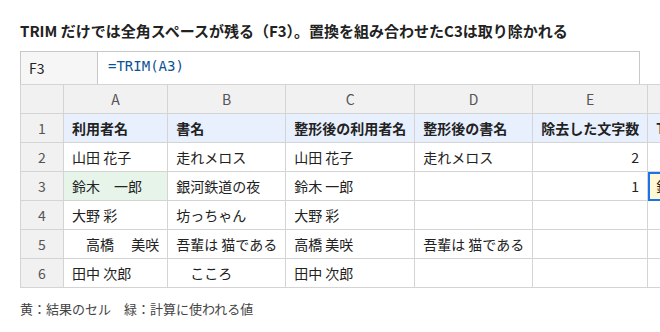
次の数式は、A3 の全角スペースを処理できません。
=TRIM(A3)
結果は「鈴木 一郎 」のままで、前後と途中の全角スペースが残ります。
本当に空白が取れたか確認したい
整形前と整形後の文字数の差を見ると、除去された数がわかります。
=LEN(A2)-LEN(C2)
A2 は「半角2つ+山田+半角1つ+花子」の7文字で、整形後は5文字なので、結果は 2 です。全角スペースを半角に置き換えた分は文字数が変わらないため、差として数えられるのは除去された空白だけです。
=LEN(A3)-LEN(C3)
A3 は6文字、整形後は5文字なので、結果は 1 です(先頭の全角スペースは無く、末尾の1つが除去されます)。
差が 0 なのに空白が残って見える場合は、スペース以外の文字(改行やタブなど)が入っている可能性があります。その場合、この数式では取り除けません。
テンプレートをダウンロード
サンプルの表と数式を入れた Excel ファイルです。開いて数式を確かめたり、ご自身のデータに置き換えたりできます。