氏名を姓と名に分ける方法(LEFT・FIND・MID)
✓ 動作確認済み(LibreOffice 26.2で計算・2026年10月28日)
サンプルの表で、数式の計算結果が記事の内容と合うことを確かめています。Excel そのものでの確認ではないため、 バージョンや設定によって結果が異なる場合があります。
延長保育の利用者名簿で、B列の園児氏名「山田 太郎」を、E列の姓「山田」とF列の名「太郎」に分ける方法です。氏名の間の区切り文字(スペース)の位置を FIND で探し、LEFT と MID で前後を切り出します。
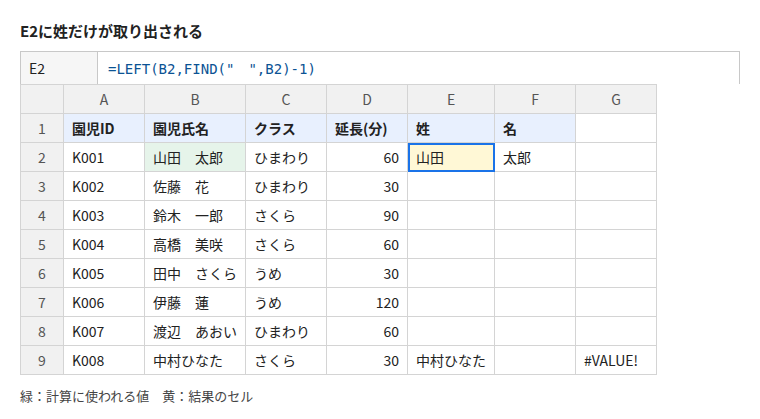
サンプルの表
A1 から次のように入力します。E列とF列に数式を入れます。氏名の姓と名の間は全角スペースです。
| 園児ID | 園児氏名 | クラス | 延長(分) | 姓 | 名 |
|---|---|---|---|---|---|
| K001 | 山田 太郎 | ひまわり | 60 | ||
| K002 | 佐藤 花 | ひまわり | 30 | ||
| K003 | 鈴木 一郎 | さくら | 90 | ||
| K004 | 高橋 美咲 | さくら | 60 | ||
| K005 | 田中 さくら | うめ | 30 | ||
| K006 | 伊藤 蓮 | うめ | 120 | ||
| K007 | 渡辺 あおい | ひまわり | 60 | ||
| K008 | 中村ひなた | さくら | 30 |
K008 だけ、姓と名の間にスペースがありません。これは後半のエラー対処で使います。
手順
- E2 に姓の数式を入力します。
=LEFT(B2,FIND(" ",B2)-1)
結果は「山田」です。
- F2 に名の数式を入力します。
=MID(B2,FIND(" ",B2)+1,100)
結果は「太郎」です。
- E2:F2 を選び、表の最後の行まで下にコピーします。
引用符の中のスペースは全角です。半角スペースで区切られた名簿なら、半角スペースに書き換えてください。
数式の仕組み
FIND(" ",B2)は、B2 の中で全角スペースが何文字目にあるかを返します。「山田 太郎」ではスペースが3文字目なので 3 です。LEFT(B2,3-1)と同じ動きになり、左から2文字の「山田」を取り出します。-1はスペース自身を含めないための調整です。MID(文字列,開始位置,文字数)は、開始位置から指定した文字数を取り出します。開始位置はFIND(...)+1、つまりスペースの次の4文字目です。- 文字数に 100 を指定しているのは、名の長さを数えずに「最後まで」取り出すためです。氏名より十分大きい数であれば構いません。
姓の長さが違っても、スペースの位置を探すので同じ数式で分けられます。サンプルでは「田中 さくら」は「田中」と「さくら」、「伊藤 蓮」は「伊藤」と「蓮」に分かれます。
よくあるエラーと対処
姓と名の間にスペースがない K008「中村ひなた」に姓の数式を使うと、FIND がスペースを見つけられず #VALUE! になります。G9 に次の数式を入れて確認できます。
=LEFT(B9,FIND(" ",B9)-1)
結果は #VALUE! です。この名簿のように、入力漏れが混ざる場合は IFERROR で包みます。IFERROR は、第1引数がエラーのときに第2引数の値を返します。
E9 には、エラーなら氏名全体を姓の欄に置く数式を入れます。
=IFERROR(LEFT(B9,FIND(" ",B9)-1),B9)
結果は「中村ひなた」です。
F9 には、エラーなら空にする数式を入れます。
=IFERROR(MID(B9,FIND(" ",B9)+1,100),"")
結果は空です。
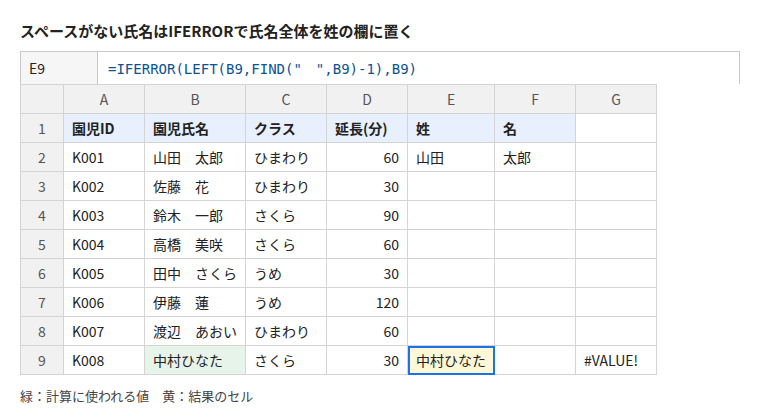
この形をE2:F2 にも使えば、スペースがある行は通常どおり分かれ、ない行は氏名全体が姓の欄に入ります。あとで該当行を探して手で直せます。
スペースが半角と全角で混ざる場合
名簿によっては、半角スペースと全角スペースが混在します。その場合は、あらかじめ別の列で SUBSTITUTE を使って半角を全角にそろえてから、上の数式を使う方法があります。
テンプレートをダウンロード
サンプルの表と数式を入れた Excel ファイルです。開いて数式を確かめたり、ご自身のデータに置き換えたりできます。