左の列の値を取り出す方法(INDEX・MATCH)
✓ 動作確認済み(LibreOffice 24.2で計算・2026年10月20日)
サンプルの表で、数式の計算結果が記事の内容と合うことを確かめています。Excel そのものでの確認ではないため、 バージョンや設定によって結果が異なる場合があります。
完成形
商品コードを入力すると、そのコードより左の列にある商品名が表示されます。INDEX関数とMATCH関数を組み合わせた、次の数式を使います。
=INDEX($A$2:$A$7,MATCH(E2,$B$2:$B$7,0))
E2 に「F-310」と入力してある場合、結果は「クリアファイル」です。
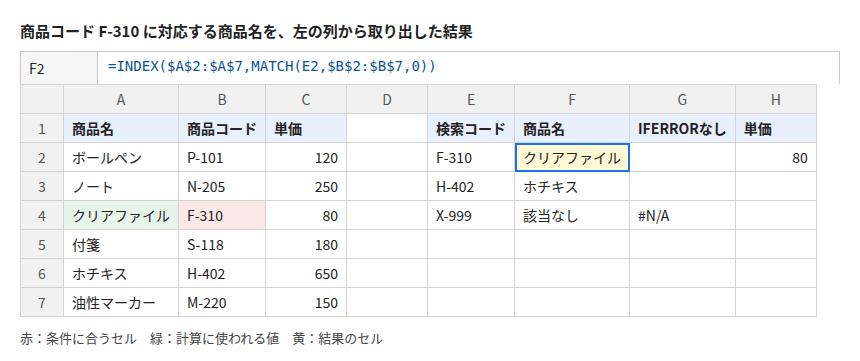
VLOOKUP関数は、指定した範囲の一番左の列を検索するのが基本仕様です。そのため、検索する列より左にある値は取り出せません。INDEX と MATCH を組み合わせれば、検索列と取り出す列を別々に指定できるので、左右どちらの列でも取り出せます。
サンプルの表
A列に商品名、B列に商品コード、C列に単価があります。E列に検索したいコードを入力し、F列に商品名を表示します。
| A | B | C | D | E | F | G | H | |
|---|---|---|---|---|---|---|---|---|
| 1 | 商品名 | 商品コード | 単価 | 検索コード | 商品名 | IFERRORなし | 単価 | |
| 2 | ボールペン | P-101 | 120 | F-310 | ||||
| 3 | ノート | N-205 | 250 | H-402 | ||||
| 4 | クリアファイル | F-310 | 80 | X-999 | ||||
| 5 | 付箋 | S-118 | 180 | |||||
| 6 | ホチキス | H-402 | 650 | |||||
| 7 | 油性マーカー | M-220 | 150 |
手順
- F2 セルを選びます。
- 次の数式を入力します。
=INDEX($A$2:$A$7,MATCH(E2,$B$2:$B$7,0))
- Enter キーで確定します。F2 に「クリアファイル」と表示されます。
- F2 を下の行にコピーします。F3 には次の数式が入り、結果は「ホチキス」になります。
=INDEX($A$2:$A$7,MATCH(E3,$B$2:$B$7,0))
数式の仕組み
数式は内側の MATCH から順に働きます。
MATCH(E2,$B$2:$B$7,0)は、検索値 E2 を B2:B7 の中から探し、見つかった位置(範囲の上から何番目か)を返します。3つ目の引数 0 は完全一致の指定です。「F-310」は B2:B7 の3番目なので、結果は 3 です。INDEX($A$2:$A$7,3)は、A2:A7 の上から3番目の値を返します。それが「クリアファイル」です。
つまり、MATCH で「検索列の何番目か」を調べ、INDEX で「取り出したい列の同じ番目」を読み取る仕組みです。検索列と取り出す列を別々に指定するため、位置関係に制限がありません。
$ を付けた範囲は、数式をコピーしても範囲がずれないように固定するためのものです。
よくあるエラーと対処
存在しないコードで #N/A になる
E4 の「X-999」は表にないコードです。IFERROR を付けない次の数式を G4 に入れると、#N/A になります。
=INDEX($A$2:$A$7,MATCH(E4,$B$2:$B$7,0))
MATCH が見つからないときに #N/A を返し、INDEX がそれを受け取るためです。表示を整えたいときは IFERROR で包みます。F4 に入れる数式は次のとおりで、結果は「該当なし」です。
=IFERROR(INDEX($A$2:$A$7,MATCH(E4,$B$2:$B$7,0)),"該当なし")
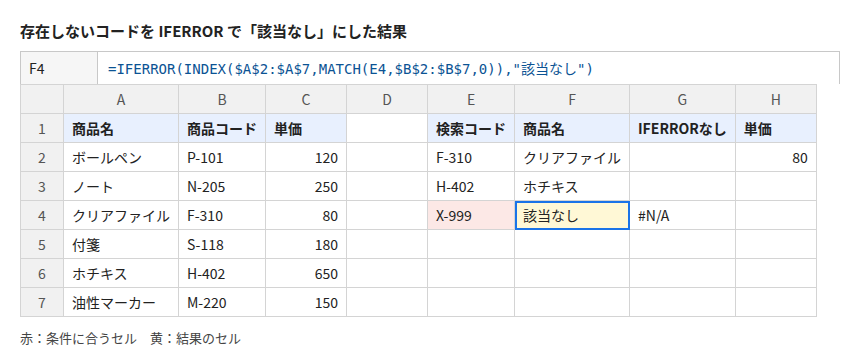
ただし IFERROR は、#N/A 以外のエラーも隠します。範囲の指定ミスなどに気づきにくくなるので、最初は IFERROR なしで結果を確認してから付けるのがおすすめです。
そのほかの確認点
- 検索範囲(B2:B7)と取り出す範囲(A2:A7)は、開始行と終了行をそろえます。行数や開始行がずれると、別の行の値が返ります。
- コードの前後に余分な空白があったり、数字と文字列で型が違ったりすると、見た目が同じでも一致しません。
- 同じコードが複数あるときは、MATCH は最初に見つかった位置を返します。
応用:右側の列も同じ形で取り出せる
取り出す範囲を変えるだけで、単価のような右側の列も取り出せます。H2 に次の数式を入れると、F-310 の単価 80 が返ります。
=INDEX($C$2:$C$7,MATCH(E2,$B$2:$B$7,0))
検索列が固定されていれば、取り出す範囲だけを差し替えて使い回せます。
なお、これらの数式はサンプルの表で計算して結果を確認しています。
テンプレートをダウンロード
サンプルの表と数式を入れた Excel ファイルです。開いて数式を確かめたり、ご自身のデータに置き換えたりできます。