一覧に載っているか判定する方法(COUNTIF,IF)
✓ 動作確認済み(LibreOffice 26.2で計算・2026年11月4日)
サンプルの表で、数式の計算結果が記事の内容と合うことを確かめています。Excel そのものでの確認ではないため、 バージョンや設定によって結果が異なる場合があります。
キャンプ場の予約一覧に、確認したい区画が載っているかを「予約済み」「空き」で表示する方法です。完成形は次の数式です。F2 に入れて下へコピーします。
=IF(COUNTIF($A$2:$A$9,E2)>0,"予約済み","空き")
COUNTIF で一覧の中に何件あるかを数え、IF で 1 件以上かどうかを判定しています。
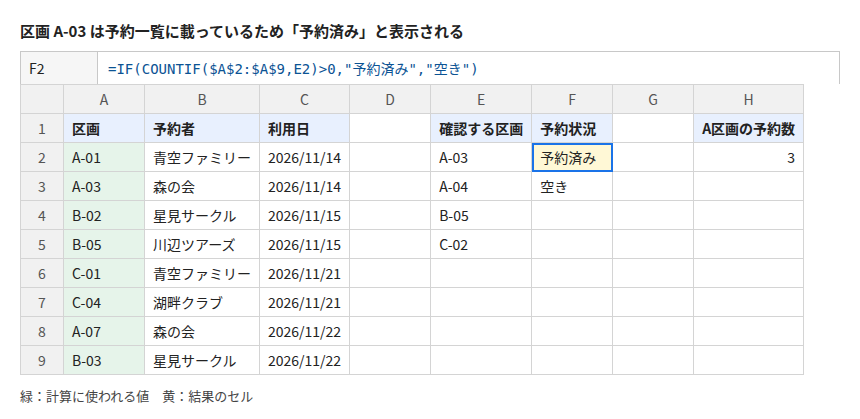
サンプルの表
A〜C列が予約一覧、E列が確認したい区画、F列が判定結果を入れる列です。H列は応用で使います。
| 区画 | 予約者 | 利用日 | 確認する区画 | 予約状況 | A区画の予約数 | ||
|---|---|---|---|---|---|---|---|
| A-01 | 青空ファミリー | 2026-11-14 | A-03 | (数式) | (数式) | ||
| A-03 | 森の会 | 2026-11-14 | A-04 | (数式) | |||
| B-02 | 星見サークル | 2026-11-15 | B-05 | (数式) | |||
| B-05 | 川辺ツアーズ | 2026-11-15 | C-02 | (数式) | |||
| C-01 | 青空ファミリー | 2026-11-21 | |||||
| C-04 | 湖畔クラブ | 2026-11-21 | |||||
| A-07 | 森の会 | 2026-11-22 | |||||
| B-03 | 星見サークル | 2026-11-22 |
手順
F2 セルに先ほどの数式を入れ、下へコピーします。F2 の結果は、A-03 が一覧にあるので「予約済み」になります。
下へコピーすると、F3 には次の数式が入ります。E の参照だけが E3 に変わり、一覧の範囲は変わりません。
=IF(COUNTIF($A$2:$A$9,E3)>0,"予約済み","空き")
E3 の A-04 は一覧にないので、F3 の結果は「空き」です。
サンプルの表で計算して確認した結果は、A-03 が「予約済み」、A-04 が「空き」、B-05 が「予約済み」、C-02 が「空き」です。
数式の仕組み
COUNTIF($A$2:$A$9,E2)は、A2:A9 の中で E2 と等しいセルの個数を返します。A-03 は A3 に 1 件あるので 1 になり、A-04 は 0 件なので 0 になります。>0で「1 件以上あるか」を判定します。IF(…,"予約済み","空き")は、条件を満たせば 1 つ目、満たさなければ 2 つ目の文字を表示します。$A$2:$A$9のように $ を付けると、下へコピーしても一覧の範囲がずれません。確認する区画の E2 には $ を付けないので、行ごとに E3、E4 と変わります。
応用:区画の頭文字で数える
COUNTIF の条件にはワイルドカードの *(任意の文字列)を使えます。H2 に次の数式を入れると、A エリアの予約数を数えられます。
=COUNTIF(A2:A9,"A-*")
サンプルでは A-01、A-03、A-07 の 3 件なので、結果は 3 です。
よくあるつまずき
- 一覧の区画名に余分なスペースが入っていると、見た目が同じでも一致せず「空き」と判定されます。入力内容を見直してください。
- COUNTIF は英字の大文字と小文字を区別しません。「a-03」と「A-03」は同じ扱いです。
- 確認する値に
*や?が含まれると、ワイルドカードとして扱われます。区画番号にこれらの記号を使わなければ問題ありません。
テンプレートをダウンロード
サンプルの表と数式を入れた Excel ファイルです。開いて数式を確かめたり、ご自身のデータに置き換えたりできます。