合計に対する割合を求める方法(SUM)
✓ 動作確認済み(LibreOffice 26.2で計算・2026年11月7日)
サンプルの表で、数式の計算結果が記事の内容と合うことを確かめています。Excel そのものでの確認ではないため、 バージョンや設定によって結果が異なる場合があります。
農園の収穫量表で、トマトやなすが収穫量全体の何%を占めるかを、品目ごとに出す方法です。
完成形
合計を B8 に出し、C列に「品目の収穫量 ÷ 合計」を入れます。トマトは 420 ÷ 1400 で 0.3、つまり 30% です。
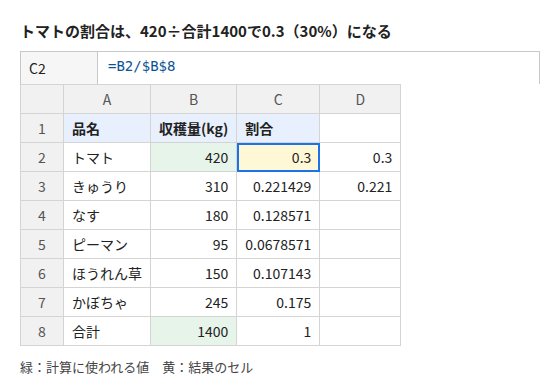
サンプルの表
| A | B | C | |
|---|---|---|---|
| 1 | 品名 | 収穫量(kg) | 割合 |
| 2 | トマト | 420 | |
| 3 | きゅうり | 310 | |
| 4 | なす | 180 | |
| 5 | ピーマン | 95 | |
| 6 | ほうれん草 | 150 | |
| 7 | かぼちゃ | 245 | |
| 8 | 合計 |
手順
- B8 に合計を出します。
=SUM(B2:B7)
結果は 1400 です。
- C2 にトマトの割合を入れます。
=B2/$B$8
結果は 0.3 です。
- C2 を C7 までコピーします。C3 から C6 も同じ形の式になり、結果は次のとおりです。C7(かぼちゃ)は 0.175(17.5%)です。
=B3/$B$8
C3(きゅうり)は約 0.2214 です。
=B4/$B$8
C4(なす)は約 0.1286 です。
=B5/$B$8
C5(ピーマン)は約 0.0679 です。
=B6/$B$8
C6(ほうれん草)は約 0.1071 です。
=B7/$B$8
C7(かぼちゃ)は 0.175 です。
- C2:C7 の表示形式をパーセンテージにします。0.3 が 30% と表示されます。メニューの名前や場所は、画面の表記がバージョンによって異なります。
数式の仕組み
- 割合は「部分 ÷ 全体」で求めます。B2 が部分、B8 が全体です。
SUM(B2:B7)は、B2 から B7 までのセルの数値を足します。$B$8の$は、コピーしても参照先を B8 に固定する指定(絶対参照)です。B2の側は固定していないので、下へコピーすると B3、B4 と進みます。
よくあるエラーと対処
コピーしたら #DIV/0! になる、または結果がおかしい
=B2/B8 のように $ を付けないと、コピーで分母が B9、B10 とずれます。空のセルで割るので #DIV/0! になります。分母は $B$8 と書きます。
0.3 と表示される
セルの表示形式が標準のままです。パーセンテージに変えると 30% と表示されます。数値自体は 0.3 のままなので、式の中で 100 を掛ける必要はありません。
合計が 0 のときのエラーを避けたい
収穫前で合計が 0 のとき、割り算は #DIV/0! になります。D2 のように IF で分岐すると、空欄にできます。
=IF($B$8=0,"",B2/$B$8)
サンプルでは合計が 1400 なので、結果は 0.3 です。
応用
割合を丸める
きゅうりは 310 ÷ 1400 で、割り切れない小数になります。ROUND で小数第3位までに丸めると、D3 は 0.221(22.1%)です。
=ROUND(B3/$B$8,3)
割合の合計を確認する
C8 に割合の合計を出します。C2 から C7 まで全部に式が入っていれば、結果は 1(パーセンテージ表示で全体分)になります。1 にならないときは、式が入っていないセルや分母の指定を確認してください。
=SUM(C2:C7)
なお、ROUND で丸めた割合を足すと、1 にぴったり合わない場合があります。
テンプレートをダウンロード
サンプルの表と数式を入れた Excel ファイルです。開いて数式を確かめたり、ご自身のデータに置き換えたりできます。