条件で表示する文字を変える方法(IF)
✓ 動作確認済み(LibreOffice 26.2で計算・2026年11月10日)
サンプルの表で、数式の計算結果が記事の内容と合うことを確かめています。Excel そのものでの確認ではないため、 バージョンや設定によって結果が異なる場合があります。
完成形
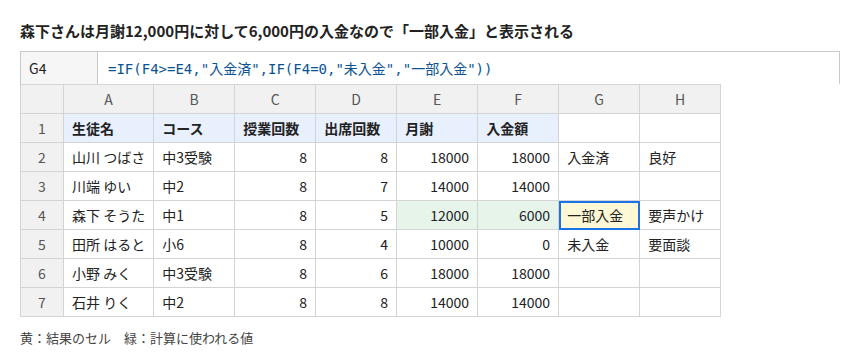
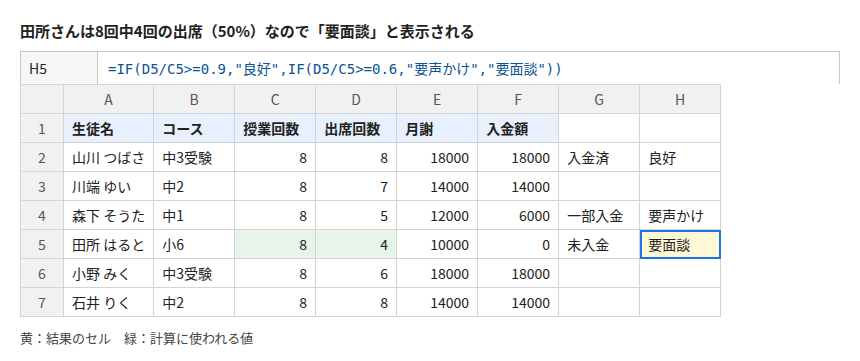
月謝の入金額と出席回数から、生徒ごとに「入金済/一部入金/未入金」と「良好/要声かけ/要面談」を自動で表示します。たとえば森下さんは月謝12,000円に対し入金が6,000円なので「一部入金」、田所さんは8回中4回の出席なので「要面談」になります。
サンプルの表
A列からF列に入力します。G列以降に数式を入れます。
| 生徒名 | コース | 授業回数 | 出席回数 | 月謝 | 入金額 |
|---|---|---|---|---|---|
| 山川 つばさ | 中3受験 | 8 | 8 | 18000 | 18000 |
| 川端 ゆい | 中2 | 8 | 7 | 14000 | 14000 |
| 森下 そうた | 中1 | 8 | 5 | 12000 | 6000 |
| 田所 はると | 小6 | 8 | 4 | 10000 | 0 |
| 小野 みく | 中3受験 | 8 | 6 | 18000 | 18000 |
| 石井 りく | 中2 | 8 | 8 | 14000 | 14000 |
手順
1. 2択ならIF関数
IF関数は IF(条件, 条件に合うときの値, 合わないときの値) の形で書きます。文字を返すときは、ダブルクォーテーションで囲みます。
2. 3択以上はIFを入れ子にする
入金状況は3通りに分かれます。G2に次の数式を入れ、下へコピーします。
=IF(F2>=E2,"入金済",IF(F2=0,"未入金","一部入金"))
まず「入金額が月謝以上か」を調べ、合えば「入金済」。合わなければ次のIFで「入金額が0か」を調べ、0なら「未入金」、それ以外は「一部入金」です。サンプルの表で計算して確認したところ、山川さんは「入金済」になりました。森下さんと田所さんは、次のとおりです。
G4(森下さん):
=IF(F4>=E4,"入金済",IF(F4=0,"未入金","一部入金"))
結果は「一部入金」です。
G5(田所さん):
=IF(F5>=E5,"入金済",IF(F5=0,"未入金","一部入金"))
結果は「未入金」です。
3. 計算した値で判定する
出席率は、出席回数÷授業回数で求められます。H2に入れます。
=IF(D2/C2>=0.9,"良好",IF(D2/C2>=0.6,"要声かけ","要面談"))
山川さんは8回中8回出席で「良好」です。他の生徒は次のとおりです。
H4(森下さん、62.5%):
=IF(D4/C4>=0.9,"良好",IF(D4/C4>=0.6,"要声かけ","要面談"))
結果は「要声かけ」です。
H5(田所さん、50%):
=IF(D5/C5>=0.9,"良好",IF(D5/C5>=0.6,"要声かけ","要面談"))
結果は「要面談」です。
数式の仕組み
- 条件は上から順に調べられ、最初に合ったところで結果が決まります。そのため、基準の高い順(0.9 → 0.6)に並べます。0.6を先に書くと、全回出席の生徒も「要声かけ」になります。
>=は「以上」です。ちょうど90%は「良好」に入ります。- IFを入れ子にするたびに、閉じかっこ
)が1つ必要です。数式の最後に、IFの数だけ並びます。
よくあるエラーと対処
- #DIV/0!:授業回数が空欄や0の行では、D÷Cが割り算できずエラーになります。休会中の生徒などがいる場合は、先に
IF(C2=0,"",…)で空欄を返すようにします。 - 文字が数式のまま表示される:セルの表示形式が「文字列」になっていると、数式が計算されません。表示形式を標準に直してから、入力し直してください。画面の表記はバージョンによって異なります。
- 文字の条件が合わない:
=IF(B2="中3受験",…)のように文字と比較するときは、全角と半角、スペースの有無も一致させます。 - IFS関数について:条件を並べて書けるIFS関数もありますが、対応していない環境では #NAME? になります。この記事の数式はIFだけで書いてあるので、ファイルを共有する相手の環境を気にせず使えます。
テンプレートをダウンロード
サンプルの表と数式を入れた Excel ファイルです。開いて数式を確かめたり、ご自身のデータに置き換えたりできます。