全角の英数字を半角にそろえる方法(ASC関数)
✓ 動作確認済み(LibreOffice 26.2で計算・2026年11月18日)
サンプルの表で、数式の計算結果が記事の内容と合うことを確かめています。Excel そのものでの確認ではないため、 バージョンや設定によって結果が異なる場合があります。
町工場の部品在庫表で、全角で入力された品番を半角にそろえ、全角数字の在庫数を合計できる数値にします。
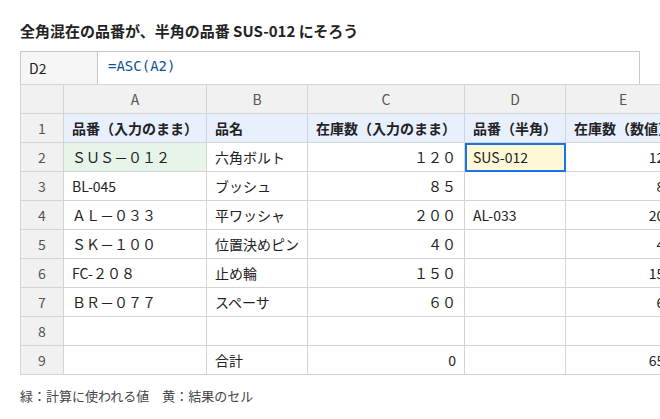
結果の表
サンプルの A〜C 列が入力のままのデータで、D〜F 列が数式の結果です。
| 品番(入力のまま) | 品名 | 在庫数(入力のまま) | 品番(半角) | 在庫数(数値) | 全角混在? |
|---|---|---|---|---|---|
| SUS-012 | 六角ボルト | 120 | SUS-012 | 120 | 全角混在 |
| BL-045 | ブッシュ | 85 | BL-045 | 85 | 半角のみ |
| AL-033 | 平ワッシャ | 200 | AL-033 | 200 | 全角混在 |
| SK-100 | 位置決めピン | 40 | SK-100 | 40 | 全角混在 |
| FC-208 | 止め輪 | 150 | FC-208 | 150 | 全角混在 |
| BR-077 | スペーサ | 60 | BR-077 | 60 | 全角混在 |
手順
1. 品番を半角にする
D2 に次の数式を入れ、下へコピーします。
=ASC(A2)
ASC は、文字列の全角の英数字・記号を半角に変える関数です。D2 は SUS-012 になります。D4 に入る次の数式も同じ形で、AL-033 になります。
=ASC(A4)
2. 在庫数を数値にする
全角数字は、見た目は数字でも Excel は計算に使えない文字列として扱います。ASC で半角にしてから、VALUE で数値に変換します。E2 に入れ、E7 まで下へコピーします。
=VALUE(ASC(C2))
E2 は 120 になります。コピーした各行の数式と結果は次のとおりです。
=VALUE(ASC(C3))
E3 は 85 です。
=VALUE(ASC(C4))
E4 は 200 です。
=VALUE(ASC(C5))
E5 は 40 です。
=VALUE(ASC(C6))
E6 は 150 です。
=VALUE(ASC(C7))
E7 は 60 です。
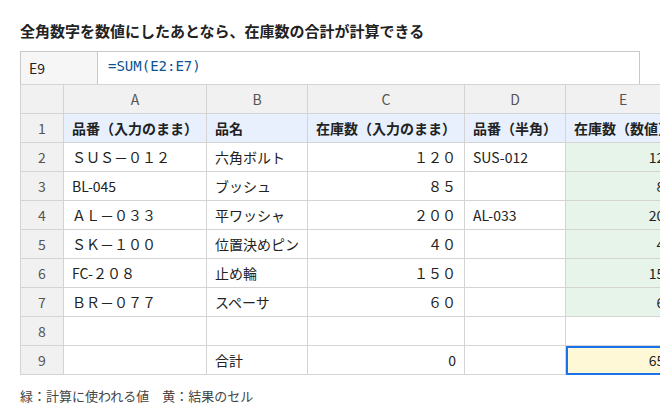
サンプルで計算して確認すると、全角数字のままの C 列は、次のように合計しても 0 になります。
=SUM(C2:C7)
数値にした E 列で合計すると、655 になります。
=SUM(E2:E7)
3. 全角が混ざっている行を見つける
どの行を直す必要があるか先に知りたいときは、F2 に次の数式を入れます。
=IF(EXACT(A2,ASC(A2)),"半角のみ","全角混在")
EXACT は 2 つの文字列が完全に同じかを調べます。元の文字列と、ASC で半角にした文字列が同じなら、全角は含まれていません。BL-045 の行は「半角のみ」、それ以外は「全角混在」になります。
数式の仕組み
ASC(A2)は A2 の全角を半角にした文字列を返します。もともと半角の文字はそのままです。VALUE(...)は、数字の形をした文字列を数値に変えます。全角数字を直接渡すより、先に ASC を通すほうが確実です。- 数式の結果は元のセルを書き換えません。元の列を置き換えたいときは、D 列をコピーし、「値として貼り付け」で A 列に貼り付けます。
注意点
- ASC は全角カタカナも半角カタカナに変えます。品名「ブッシュ」に使うと
ブッシュになります。品名は直さず、品番や数字の列だけに使ってください。 - 長音記号「ー」も半角カタカナの長音(ー)に変わります。品番に「ー」が入っている場合は、結果を目で確認してください。
- 全角スペースは、ASC によって半角スペースに変わります。
- 漢字やひらがなは変わりません。
- 逆に、半角を全角にしたいときは JIS 関数を使います。引数の渡し方は ASC と同じで、セルを 1 つ指定します。
テンプレートをダウンロード
サンプルの表と数式を入れた Excel ファイルです。開いて数式を確かめたり、ご自身のデータに置き換えたりできます。