土曜と日曜のセルに自動で色を付ける方法(WEEKDAY)
✓ 動作確認済み(LibreOffice 26.2で計算・2026年11月19日)
サンプルの表で、数式の計算結果が記事の内容と合うことを確かめています。Excel そのものでの確認ではないため、 バージョンや設定によって結果が異なる場合があります。
配送ルートごとの便数表で、土曜・日曜の行だけを自動で塗りつぶし、休日便の行をひと目で見分けられるようにします。条件付き書式に WEEKDAY 関数の数式を入れるだけで、日付を書き換えても色が追従します。
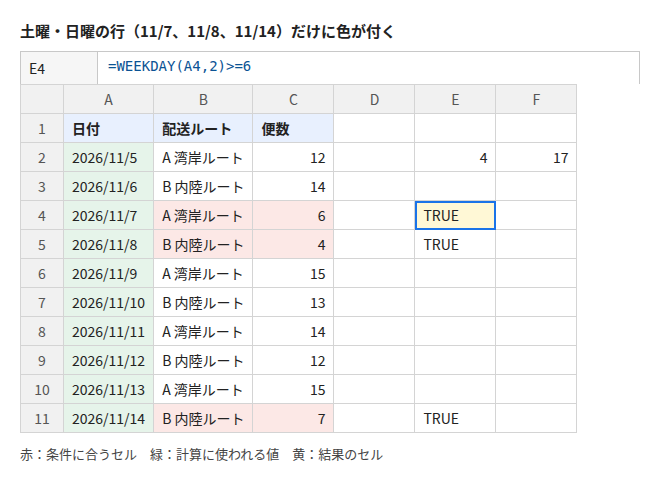
サンプルの表
A1:C11 に次の表があるものとします。日付は A 列に日付データとして入っています。
| 日付 | 配送ルート | 便数 |
|---|---|---|
| 2026-11-05 | A 湾岸ルート | 12 |
| 2026-11-06 | B 内陸ルート | 14 |
| 2026-11-07 | A 湾岸ルート | 6 |
| 2026-11-08 | B 内陸ルート | 4 |
| 2026-11-09 | A 湾岸ルート | 15 |
| 2026-11-10 | B 内陸ルート | 13 |
| 2026-11-11 | A 湾岸ルート | 14 |
| 2026-11-12 | B 内陸ルート | 12 |
| 2026-11-13 | A 湾岸ルート | 15 |
| 2026-11-14 | B 内陸ルート | 7 |
2026-11-07 と 2026-11-14 が土曜、2026-11-08 が日曜です。
手順
- 色を付けたい範囲 A2:C11 を選びます。
- 条件付き書式で「数式を使用して、書式設定するセルを決定」に当たる項目を選びます(画面の表記はバージョンによって異なります)。
- 数式欄に次を入力します。
- 書式(塗りつぶしの色など)を選んで確定します。
=WEEKDAY($A2,2)>=6
これで 11/7、11/8、11/14 の3行が塗りつぶされます。
数式の仕組み
WEEKDAY(日付, 種類) は、日付の曜日を番号で返します。種類に 2 を指定すると、月曜=1、火曜=2、…、土曜=6、日曜=7 になります。そのため「6 以上」が土曜と日曜を意味します。
たとえば 11/5(木曜)で確かめると、次のとおり 4 になります。
=WEEKDAY(A2,2)
11/7(土曜)では、条件が成立して TRUE になります。
=WEEKDAY(A4,2)>=6
条件付き書式に入れた数式は、選択範囲の左上のセル(ここでは A2)を基準に書きます。次のポイントがあります。
$A2と列だけを固定すると、B列・C列も A 列の日付で判定され、行全体が同じ色になります。A2のように固定しないと、B列では B2 の「配送ルート名」を見てしまい、色が付きません。- 日付の列だけに色を付けたいなら、範囲を A2:A11 にして
=WEEKDAY($A2,2)>=6のままで構いません。
応用:土曜は青、日曜は赤に分ける
ルールを2つ作ります。種類を省略すると、日曜=1、月曜=2、…、土曜=7 の番号になります。
日曜の行(赤系の色にする):
=WEEKDAY(A5)=1
土曜の行(青系の色にする):
=WEEKDAY(A11)=7
上の2つは数式の確認用に A5・A11 で書いています。実際の条件付き書式では、範囲 A2:C11 を選んだうえで、それぞれ =WEEKDAY($A2)=1、=WEEKDAY($A2)=7 と入力してください。サンプルでは 11/8 が日曜、11/14 が土曜なので、それぞれ TRUE になります。
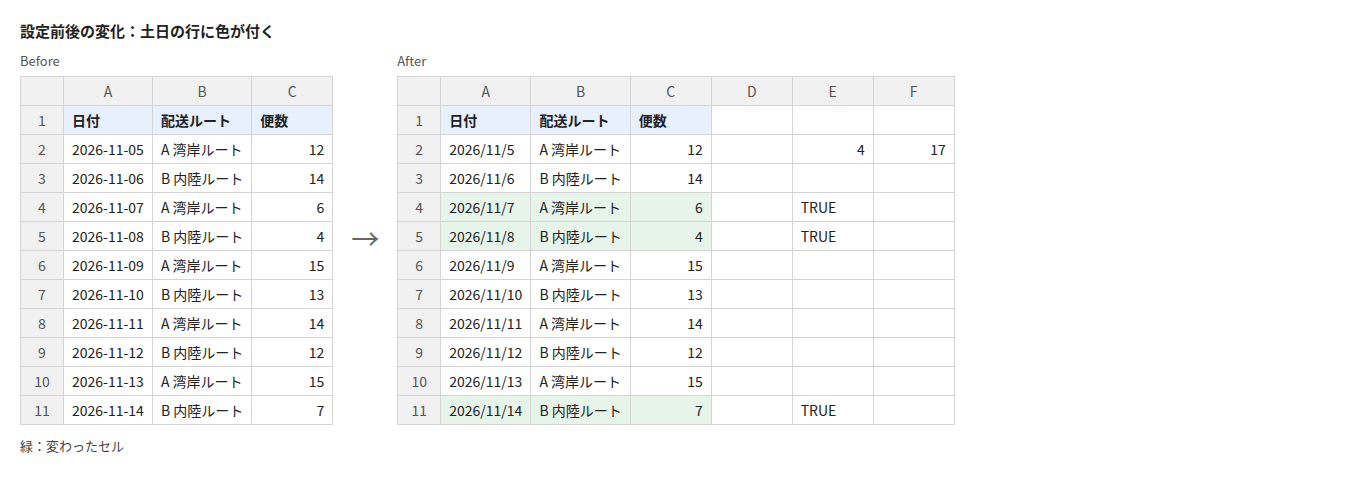
応用:土日の便数を合計する
色を付けた行の便数がどれだけあるかは、次の数式で求められます。
=SUMPRODUCT((WEEKDAY(A2:A11,2)>=6)*C2:C11)
土日の便数 6+4+7 で、結果は 17 です。
よくあるエラーと対処
- 色が付かない:A 列が文字列になっている可能性があります。日付データでないと WEEKDAY が正しく動きません。左揃えで表示されている場合は疑ってください。
- ずれた行に色が付く:数式を書いたときの基準セルが、選択範囲の左上とずれています。範囲が A2:C11 なら数式は
$A2で書きます。 - 祝日は塗られない:この数式は曜日だけを見ます。祝日を塗るには、祝日の一覧を別に用意して、別のルールを追加する必要があります。
テンプレートをダウンロード
サンプルの表と数式を入れた Excel ファイルです。開いて数式を確かめたり、ご自身のデータに置き換えたりできます。