特定の文字を含むセルの件数を数える方法(COUNTIF)
✓ 動作確認済み(LibreOffice 26.2で計算・2026年11月22日)
サンプルの表で、数式の計算結果が記事の内容と合うことを確かめています。Excel そのものでの確認ではないため、 バージョンや設定によって結果が異なる場合があります。
コールセンターの問い合わせ一覧で、「請求」に関する問い合わせが何件あるかは、COUNTIFの条件に *(ワイルドカード)を付けると数えられます。
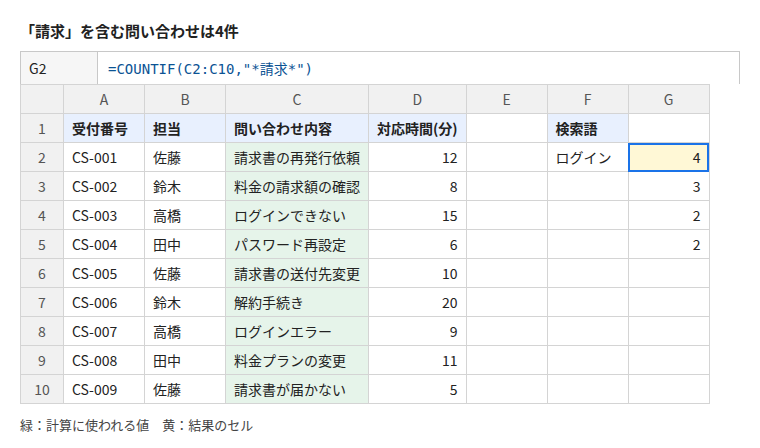
=COUNTIF(C2:C10,"*請求*")
結果は 4 です。
サンプルの表
| A | B | C | D | E | F | |
|---|---|---|---|---|---|---|
| 1 | 受付番号 | 担当 | 問い合わせ内容 | 対応時間(分) | 検索語 | |
| 2 | CS-001 | 佐藤 | 請求書の再発行依頼 | 12 | ログイン | |
| 3 | CS-002 | 鈴木 | 料金の請求額の確認 | 8 | ||
| 4 | CS-003 | 高橋 | ログインできない | 15 | ||
| 5 | CS-004 | 田中 | パスワード再設定 | 6 | ||
| 6 | CS-005 | 佐藤 | 請求書の送付先変更 | 10 | ||
| 7 | CS-006 | 鈴木 | 解約手続き | 20 | ||
| 8 | CS-007 | 高橋 | ログインエラー | 9 | ||
| 9 | CS-008 | 田中 | 料金プランの変更 | 11 | ||
| 10 | CS-009 | 佐藤 | 請求書が届かない | 5 |
手順
- 結果を出したいセル(ここでは G2)を選びます。
- 上の数式を入力して Enter を押します。
- 4 と表示されれば完成です。
COUNTIF は =COUNTIF(範囲, 条件) の形で、範囲の中で条件に合うセルの個数を返します。
数式の仕組み
条件の "*請求*" の * は「任意の文字列(0文字以上)」を表します。前後に * を付けているので、「請求」がセルのどこにあっても数えます。C2、C3、C6、C10 の4件が該当します。
前方一致にする
後ろだけに * を付けると、「請求」で始まるセルだけを数えます。
=COUNTIF(C2:C10,"請求*")
結果は 3 です。「料金の請求額の確認」は途中に「請求」があるだけなので、数えません。
検索語をセルから指定する
F2 に入力した語を使うには、& で * とつなぎます。
=COUNTIF(C2:C10,"*"&F2&"*")
F2 が「ログイン」なので、結果は 2 です。F2 を書き換えれば、数式を直さずに別の語で数えられます。
ほかの条件と組み合わせる
「請求」を含み、かつ対応時間が10分以上の件数は COUNTIFS で数えます。
=COUNTIFS(C2:C10,"*請求*",D2:D10,">=10")
結果は 2 です(CS-001 の12分と CS-005 の10分)。範囲と条件の組を、必要な数だけ並べられます。
よくあるエラーと対処
- 結果が 0 になる:検索語の前後の
*が抜けていないか確認します。"請求"だけだと、セルの内容が「請求」と完全に同じものしか数えません。 - 検索語に
*や?そのものを含めたい:直前に~を付けます(例:"~*")。 - 範囲がずれる:データが増える場合は、範囲を
C2:C100のように余裕を持たせるか、列全体(C:C)を指定します。
テンプレートをダウンロード
サンプルの表と数式を入れた Excel ファイルです。開いて数式を確かめたり、ご自身のデータに置き換えたりできます。