セル内の改行を取り除く方法(SUBSTITUTE)
✓ 動作確認済み(LibreOffice 26.2で計算・2026年11月1日)
サンプルの表で、数式の計算結果が記事の内容と合うことを確かめています。Excel そのものでの確認ではないため、 バージョンや設定によって結果が異なる場合があります。
コールセンターの対応メモに入った改行は、次の式で取り除けます。「返品希望」と「型番A12」のように複数行に分かれていたメモが、「返品希望型番A12」という1行の文字列になります。
=SUBSTITUTE(B2,CHAR(10),"")
集計や検索、他システムへの取り込みの前処理に使えます。
サンプルの表
A1から次の表を作ります。B列の対応メモには、Alt+Enterで入れたセル内改行が含まれています(C001は1か所、C002は2か所、C004は連続2つ)。
| 受付ID | 対応メモ | 対応件数 |
|---|---|---|
| C001 | 返品希望(改行)型番A12 | 3 |
| C002 | 住所変更(改行)電話番号変更(改行)確認済み | 5 |
| C003 | 料金の問い合わせ | 2 |
| C004 | 料金確認(改行)(改行)折返し待ち | 4 |
手順
D2に次の式を入れます。
=SUBSTITUTE(B2,CHAR(10),"")
結果は「返品希望型番A12」です。
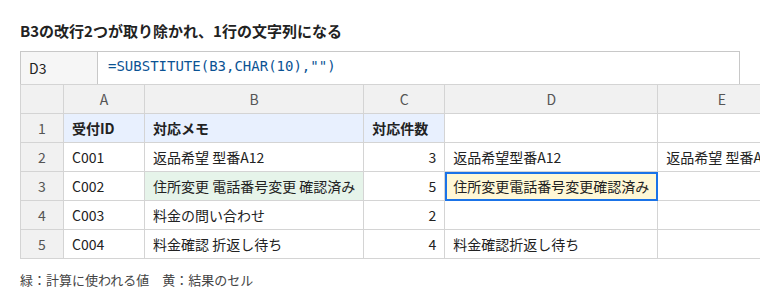
C002のメモ(B3)は改行が2つありますが、D3に次の式を入れると一度ですべて取り除かれます。
=SUBSTITUTE(B3,CHAR(10),"")
結果は「住所変更電話番号変更確認済み」です。
C004のメモ(B5)は改行が連続しています。D5に次の式を入れます。
=SUBSTITUTE(B5,CHAR(10),"")
結果は「料金確認折返し待ち」です。改行のないC003は、そのままの文字列が返ります。
数式の仕組み
CHAR(10)は、セル内改行にあたる文字(改行コード)を返します。SUBSTITUTE(文字列, 検索文字列, 置換文字列)は、文字列の中の検索文字列をすべて置換文字列に置き換えます。置換文字列を""(空文字)にすると、その文字が削除されます。
1つのセルに改行が複数あっても、連続していても、一度にすべて取り除かれます。
応用
改行をスペースに置き換える
そのまま削除すると「返品希望型番A12」のように語がくっつきます。区切りを残したいときは、置換文字列を半角スペースにします。E2に入れます。
=SUBSTITUTE(B2,CHAR(10)," ")
結果は「返品希望 型番A12」です。
改行の数を数える
元の文字数と、改行を取った後の文字数の差が、改行の数です。F3に入れます。
=LEN(B3)-LEN(SUBSTITUTE(B3,CHAR(10),""))
B3には改行が2つあるので、結果は2です。改行の入ったセルを探すときに使えます。
CLEAN関数を使う
G2に入れます。
=CLEAN(B2)
結果は「返品希望型番A12」で、D2と同じです。CLEANは、印刷できない制御文字をまとめて削除する関数で、改行もその一つです。改行以外の制御文字も一緒に消えるため、改行だけを対象にしたいときや、スペースに置き換えたいときはSUBSTITUTEを使います。
結果が変わらないときの対処
- 他のソフトからコピーしたデータでは、改行が
CHAR(13)(復帰)を含む場合があります。SUBSTITUTEで取れないときは、CHAR(13)も同じ形で置き換えるか、CLEANを試してください。 - 数式の結果を値として残したいときは、結果のセルをコピーし、元のセルに値として貼り付けます。これで元の改行入りメモを置き換えられます。
テンプレートをダウンロード
サンプルの表と数式を入れた Excel ファイルです。開いて数式を確かめたり、ご自身のデータに置き換えたりできます。