縦横を入れ替えて表を貼り付ける方法(TRANSPOSE)
✓ 動作確認済み(LibreOffice 26.2で計算・2026年11月21日)
サンプルの表で、数式の計算結果が記事の内容と合うことを確かめています。Excel そのものでの確認ではないため、 バージョンや設定によって結果が異なる場合があります。
完成形
クラスが縦に並んだ出席・月謝の表を、クラスが横に並ぶ表に入れ替えて、「小4算数の月謝は 9000 円」といった値を見比べやすくできます。
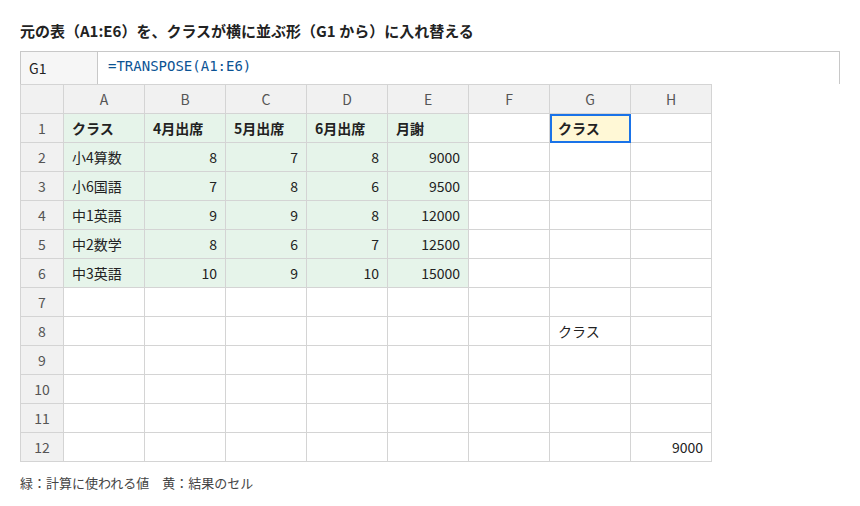
元の表は A1:E6 です(5列×6行)。
| クラス | 4月出席 | 5月出席 | 6月出席 | 月謝 |
|---|---|---|---|---|
| 小4算数 | 8 | 7 | 8 | 9000 |
| 小6国語 | 7 | 8 | 6 | 9500 |
| 中1英語 | 9 | 9 | 8 | 12000 |
| 中2数学 | 8 | 6 | 7 | 12500 |
| 中3英語 | 10 | 9 | 10 | 15000 |
入れ替えると 6列×5行になります。行数と列数が逆になるので、貼り付け先は元と逆の大きさの空き範囲(G1:L5)を使います。
方法1:貼り付けのオプションで入れ替える(元の表と連動しない)
- A1:E6 をコピーします。
- 貼り付け先の G1 を選びます。
- 貼り付けのオプションから、行と列を入れ替える設定を選んで貼り付けます。
メニューの名前や場所は、お使いの環境やバージョンによって異なります。この方法で貼り付けた結果は、元の表の値と書式のコピーになります。元の表の数字を直しても貼り付け先は変わらないので、一度きりの配布資料や報告書向きです。
方法2:TRANSPOSE で元の表と連動させる
元の表を修正したら入れ替えた表にも反映させたいときは、TRANSPOSE を使います。
- 結果を出す範囲 G1:L5 を先に選びます。
- 次の数式を入力します。
=TRANSPOSE(A1:E6)
- 数式を確定します。確定のしかたはお使いの Excel によって異なる場合があるので、結果が G1:L5 全体に並ぶか確認してください。
TRANSPOSE は引数の範囲の縦横を入れ替えた配列を返します。サンプルの表で計算して確認したところ、G1 に入る値は「クラス」で、残りのセルにも同じ配置で値が並びます。
方法3:INDEX で1セルずつ入れ替える
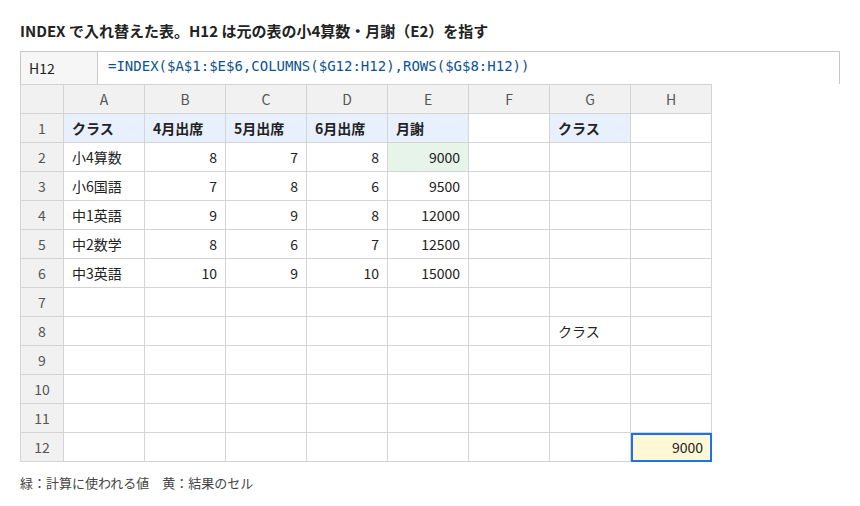
範囲選択や配列としての確定が不要な方法です。G8 に次の数式を入れ、G8:L12 にコピーします。
=INDEX($A$1:$E$6,COLUMNS($G8:G8),ROWS($G$8:G8))
INDEX は、範囲の中から「何行目・何列目」のセルの値を取り出す関数です。ここでは行番号に COLUMNS(右へコピーすると増える)、列番号に ROWS(下へコピーすると増える)を使い、行と列の役割を逆にしています。
G8:L12 にコピーしたあとの H12 は、次のようになります。
=INDEX($A$1:$E$6,COLUMNS($G12:H12),ROWS($G$8:H12))
COLUMNS が 2、ROWS が 5 になるので、元の表の2行目・5列目、つまり小4算数の月謝 9000 を返します。
よくあるエラーと対処
- 結果の一部しか出ない、または別のセルに値が入っている:結果の範囲が元と同じ形(5列×6行)になっていないか確認します。逆の 6列×5行が必要です。
- 先頭の1セルだけが表示される:G1:L5 を選んでから数式を入力し直して、結果が全体に並ぶか確認します。
- 入れ替えた表の一部だけを消せない:TRANSPOSE の結果は1つのまとまりなので、全体を選んで消します。個別に直したいときは、方法1で貼り付けるか、方法3を使います。
- 元の表の空白セルが 0 になる:TRANSPOSE では、空白セルが 0 と表示されることがあります。気になる場合は、方法1で貼り付けます。
テンプレートをダウンロード
サンプルの表と数式を入れた Excel ファイルです。開いて数式を確かめたり、ご自身のデータに置き換えたりできます。